
Цаасны алдааны төрлөөс хамааран тохируулга хийнэ үү.
Энэ тохируулга нь цаасны хэмжээ Letter  , A4 , B5 , 16K байх үед л боломжтой.
Хянах самбар
1. Үндсэн дэлгэц дээр дараах цэсийг сонго.
Тохиргоо > Принтерийн тохиргоо > Принтерийн Тохиргоо > Дуусгалтыг сайжруулах
2.  эсвэл
эсвэл  -г Үдэхдээ зэрэгцүүл дотроос сонгоод тохируулгын утгыг 2 эсвэл 1 болгож, дараа нь хэвлэ.
Принтерийн драйвер (Windows)
1. Дараахыг сонгоно уу.
Арчилгаа таб > Өргөтгөсөн Тохиргоо > Оновчтой дуусгах > Унтраах
2. Тохиргооны дэлгэцийг харуулахын тулд Тохиргоо гэснийг дар.
Тохиргоо нь Унтраах-с өөр сонголт Үдээс дотор Дуусгаж байна таб дээр сонгогдох үед боломжтой.
3. Тохируулах утгыг 2 эсвэл 1 болгохын тулд гулсуурыг зөөж, дараа нь хэвлэнэ.
Принтерийн драйвер (Mac OS)
1. Системийн тохируулгууд (эсвэл Системийн тохиргоо) гэснийг Apple цэс > Принтер ба Сканнер (эсвэл Хэвлэх ба сканнердах, Хэвлэх ба факсдах) дээрээс сонгоод дараа нь принтерийг сонго.
2. Сонголт ба хангамж > Сонголт > Дуусгалтыг сайжруулах > Off-г сонгосны дараа OK дээр дарна.
3. Paper Configuration > Оновчтой дуусгах гэдгийг хэвлэх диалогт сонгоод, тохируулах утгыг 2 эсвэл 1 болгохын тулд гулсуурыг зөөж, дараа нь хэвлэнэ.
Дараах бүх нөхцөл хангагдсан тохиолдолд гулсуурыг ашиглах боломжтой.
Дотоод гүйцээгч нь Сонголт ба хангамж > Сонголт > Нэмэлт гаралтын тавиурууд дотор сонгогдоно.
On эсвэл Off нь Сонголт ба хангамж > Сонголт > Оновчтой дуусгах дотор сонгогдоно.
Off-с өөр зүйл хэвлэх диалогт Гүйцээх—Үдээс дотор сонгогдоно.

Хянах самбар
1. Үндсэн дэлгэц дээр дараах цэсийг сонго.
Тохиргоо > Принтерийн тохиргоо > Принтерийн Тохиргоо > Дуусгалтыг сайжруулах
2. Үдэхдээ зэрэгцүүл > Тохиргоо-г Асаах болгож тохируулна.
3.
-г товш
эсвэл дотроос сонгоод тохируулгын утгыг 5 болгож, дараа нь хэвлэ.
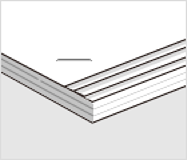
Хэрэв тохируулсны дараа шат шиг буруу байрлалтай байвал тохируулгын утгыг 4 эсвэл 3 болгож тохируулаад хэвлэнэ үү.
Принтерийн драйвер (Windows)
1. Дараах цэснээс Асаах-г Оновчтой дуусгах дотроос сонгоод, Тохиргоо дээр дарна.
Арчилгаа таб > Өргөтгөсөн Тохиргоо > Оновчтой дуусгах
Тохиргоо нь Унтраах-с өөр сонголт Үдээс дотор Дуусгаж байна таб дээр сонгогдох үед боломжтой.
2. Тохируулах утгыг 5 болгохын тулд гулсуурыг зөөж, дараа нь хэвлэнэ.
Хэрэв тохируулсны дараа шат шиг буруу байрлалтай байвал гулсуурыг 4 эсвэл 3 болгож тохируулаад хэвлэнэ үү.
Принтерийн драйвер (Mac OS)
1. Системийн тохируулгууд (эсвэл Системийн тохиргоо) гэснийг Apple цэс > Принтер ба Сканнер (эсвэл Хэвлэх ба сканнердах, Хэвлэх ба факсдах) дээрээс сонгоод дараа нь принтерийг сонго.
2. Сонголт ба хангамж > Сонголт > Дуусгалтыг сайжруулах > On-г сонгосны дараа OK дээр дарна.
3. Paper Configuration > Оновчтой дуусгах гэдгийг хэвлэх диалогт сонгоод, тохируулах утгыг 5 болгохын тулд гулсуурыг зөөж, дараа нь хэвлэнэ.
Үүний үр дүнд та шат шиг зэрэгцсэн байвал тохируулгын утгыг 4 эсвэл 3 болгож тохируулаад дараа нь хэвлэнэ үү.
Дараах бүх нөхцөл хангагдсан тохиолдолд гулсуурыг ашиглах боломжтой.
Дотор гүйцээгч нь Сонголт ба хангамж > Сонголт > Нэмэлт гаралтын тавиурууд дотор сонгогдоно.
On эсвэл Off нь Сонголт ба хангамж > Сонголт > Оновчтой дуусгах дотор сонгогдоно.
Унтраах-с өөр зүйл хэвлэх диалогт Гүйцээх—Үдээс дотор сонгогдоно.