
Anda boleh menghantar fail imej yang diimbas melalui e-mel secara terus dari pencetak melalui pelayan e-mel yang telah dikonfigurasikan.
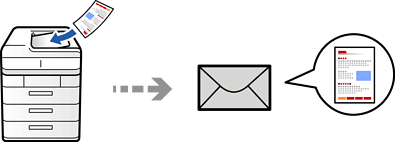
Anda perlu membuat tetapan lebih awal untuk melakukan pengimbasan. Lihat pautan yang berikut untuk butiran tentang aliran kerja cara menetapkan tetapan.
Menyediakan Ciri Imbas ke E-mel
Pastikan tetapan Tarikh/Masa dan Perbezaan Masa pencetak betul. Akses menu dari Tetapan > Tetapan Umum > Tetapan Asas > Tetapan Tarikh/Masa.
Letakkan dokumen.
Pilih Imbasan > Ke E-mel pada panel kawalan.
Nyatakan alamat.
 untuk memaparkannya sebagai kategori.
 .
.
 pada tab Kerap dan pilih penerima daripada senarai yang dipaparkan.
Bilangan penerima yang anda pilih dipaparkan di sebelah kanan skrin. Anda boleh menghantar e-mel kepada sehingga 10 alamat dan kumpulan.
Jika kumpulan dimasukkan dalam penerima, anda boleh memilih sehingga 200 alamat individu keseluruhan termasuk alamat dalam kumpulan.
Ketik kotak alamat di sebelah atas skrin untuk memaparkan senarai alamat yang dipilih.
Ketik Menu untuk memaparkan atau mencetak sejarah penghantaran, atau mengubah tetapan pelayan e-mel.
Pilih Tetapan Imbasan, semak tetapan seperti format simpanan dan tukar jika perlu.
Pilih  untuk menyimpan tetapan anda sebagai pratetap.
Pilih  untuk memulihkan tetapan kepada lalai.
Untuk menyimpan dokumen ke storan, pilih Penyimpanan Fail dan buat tetapan. Tetapkan Tetapan untuk memilih sama ada hendak menyimpan atau tidak imej yang diimbas hanya ke storan.
Anda tidak perlu memasukkan maklumat penerima jika anda menyimpan imej yang diimbas hanya ke storan.
Ketik  .
.