
Certifique-se de desligar a alimentação, desligar o cabo de alimentação e verificar se todos os fios foram desligados. O cabo pode estar danificado, dando origem a choque elétrico ou incêndio.
As descargas electroestáticas podem danificar as peças da impressora. Certifique-se que descarga a eletricidade estática do seu corpo tocando em metal antes de instalar a placa ethernet.
Desligue a impressora premindo o botão  .
.
Desligue todos os cabos, como o de alimentação e o USB.
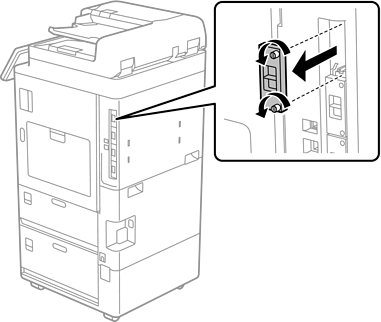
Desaperte os dois parafusos e a seguir remova a tampa.
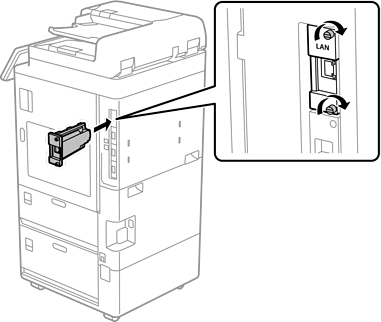
Instale a placa ethernet diretamente no encaixe de interface adicional para a placa ethernet.
Não remova a tampa da placa ethernet.
Não toque nos terminais da placa ethernet.
Aperte a placa ethernet com os dois parafusos.
Ligue o cabo de alimentação removido e o cabo USB.
Selecione o seguinte menu no ecrã inicial do painel de controlo da impressora e, em seguida, confirme se é exibida a indicação Adicional(LAN).
Estado da tarefa > Consumíveis/Outros > Opções > Adicional(LAN)
É necessário o endereço MAC da placa de interface de rede adicional ao definir a palavra-passe de administrador para a rede adicional. Para verificar, selecione Estado da Rede com Fios para a rede adicional no painel de controlo da impressora para exibir os detalhes. Também pode confirmar o endereço MAC na etiqueta da placa Ethernet.
Depois de instalar a placa de interface de rede adicional, configure a rede adicional. Consulte as informações relacionadas para mais detalhes.
Se for exibida uma mensagem a solicitar que atualize o firmware ao configurar a rede Ethernet adicional, atualize o firmware da impressora com a placa de rede adicional instalada.