
Ao imprimir grandes volumes de documentos, pode imprimir uma cópia para verificar o conteúdo. Para imprimir após a segunda cópia, utilize o painel de controlo da impressora.
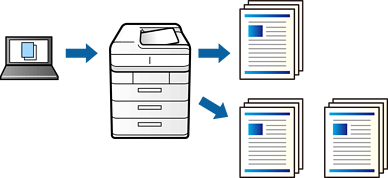
No separador do controlador da impressora Mais Opções, selecione Verificar tarefa como definição Tipo de tarefa.
Clique em Definições, introduza o Nome do Utilizador e Nome da tarefa, e a seguir clique em OK.
Pode identificar a tarefa utilizando o nome da tarefa no painel de controlo da impressora.
Defina os outros itens como necessário e a seguir clique em OK.
Clique em Imprimir.
Só é impressa uma cópia, e a tarefa de impressão é armazenada na memória da impressora.
A tarefa armazenada é eliminada quando a impressora é desligada.
Para imprimir a tarefa, toque em Imprimir da Memória interna no ecrã inicial do painel de controlo da impressora.
Selecione a tarefa que pretende imprimir.
Selecione o Utilizador na lista e, em seguida, selecione a tarefa. Se lhe for solicitado para introduzir uma palavra-passe, introduza a mesma que definiu no controlador da impressora.
Se os detalhes da tarefa forem exibidos, feche o ecrã e selecione Imprimir.
Selecione Eliminar para eliminar a tarefa.