

As operações e os ecrãs variam dependendo da aplicação. Consulte a ajuda da aplicação para obter detalhes.
Coloque papel na impressora.
Abra o ficheiro que pretende imprimir.
Selecione Imprimir no menu Ficheiro ou outro comando para aceder à caixa de diálogo de impressão.
Se necessário, clique em Mostrar detalhes ou  para expandir a janela de impressão.
Selecione a impressora.
Selecione Definições de Impressão no menu instantâneo.
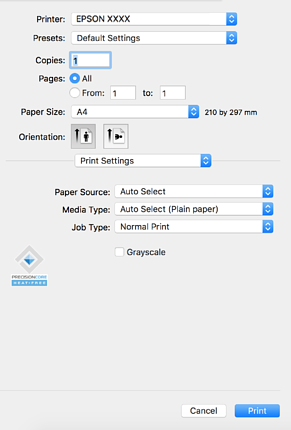
Se o menu Definições de Impressão não for exibido no macOS Catalina (10.15) ou mais recente, macOS High Sierra (10.13), macOS Sierra (10.12), OS X El Capitan (10.11), OS X Yosemite (10.10), OS X Mavericks (10.9), significa que o controlador da impressora Epson não foi instalado corretamente. Ativar no seguinte menu.
Selecione Preferências do sistema (ou Definições do sistema) no menu Apple > Impressoras e scanners (ou Impressão e digitalização, Impressão e fax), remova a impressora e, em seguida, volte a adicionar a impressora. Consulte a informação que se segue para adicionar uma impressora.
Adicionar uma Impressora Epson Original (apenas para Mac OS)
macOS Mojave (10.14) não consegue aceder a Definições de Impressão nas aplicações desenvolvidas pela Apple como por exemplo TextEdit.
Mude as configurações conforme necessário.
Para obter mais detalhes, consulte as opções do menu do controlador da impressora.
Se pretende guardar o documento a imprimir no armazenamento, selecione Definições de Impressão no menu pop-up, selecione Guardar no armazenamento e imprimir como Tipo de tarefa, e a seguir defina o destino para guardar.
Clique em Imprimir.
Se pretende cancelar a impressão, no seu computador clique no ícone da impressora em Estação. Selecione a tarefa que pretende cancelar e clique em  próximo do medidor de progresso. No entanto, não é possível cancelar uma tarefa de impressão a partir do computador após ter sido enviado para a impressora. Nesse caso, cancele o trabalho de impressão utilizando o painel de controlo da impressora.