
Efetuar ajustes de acordo com o tipo de desalinhamento do papel.
Este ajuste só está disponível quando o formato do papel é Carta  , A4 , B5 , ou 16K .
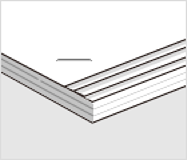
Painel de controlo
1. Selecione o seguinte menu no ecrã inicial.
Definições > Definições gerais > Definições da impressora > Otimizar acabamento
2. Toque em  ou
ou  em Alinhar quando tiver agrafo para definir o valor de ajuste como 2 ou 1, e a seguir imprimir.
Controlador da impressora (Windows)
1. Selecione o seguinte.
Separador Manutenção > Definições Aumentadas > Otimizar acabamento > Não
2. Clique em Definições para visualizar o ecrã de ajuste.
Definições fica disponível quando uma outra opção que não Não é selecionada em Agrafo no separador Acabamento.
3. Utilize a barra deslizante para definir o valor de ajuste como 2 ou 1, e a seguir imprima.
Controlador da impressora (Mac OS)
1. Selecione Preferências do sistema (ou Definições do sistema) no menu Apple > Impressoras e scanners (ou Impressão e digitalização, Impressão e fax), e selecione a impressora.
2. Selecione Opções e consumíveis > Opções > Otimizar o finalizador > Não, e a seguir clique em OK.
3. Selecione Configuração do papel > Otimizar o finalizador na caixa de diálogo de impressão, mova a barra deslizante para definir o valor de ajuste para 2 ou 1 e, a seguir, imprima.
A barra deslizante está disponível quando estiverem reunidas todas as seguintes condições.
Finalizador interno está selecionado em Opções e consumíveis > Opções > Receptor Opcionais.
Sim ou Não está selecionado em Opções e consumíveis > Opções > Otimizar o finaizador.
Está selecionado um outro item exceto Não em Finalização - Agrafador na caixa de diálogo de impressão.
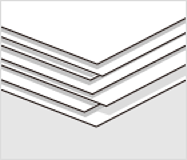
Painel de controlo
1. Selecione o seguinte menu no ecrã inicial.
Definições > Definições gerais > Definições da impressora > Otimizar acabamento
2. Defina Alinhar quando tiver agrafo > Definições a Activ..
3. Toque em
ou para definir o valor de ajuste como 5, e a seguir imprima.
Se existir um desalinhamento em forma de escada após realizar o ajuste, defina o valor de ajuste como 4 ou 3, e a seguir imprima.
Controlador da impressora (Windows)
1. Selecione Sim em Otimizar acabamento no menu seguinte, e a seguir clique em Definições.
Separador Manutenção > Definições Aumentadas > Otimizar acabamento
Definições fica disponível quando uma outra opção que não Não é selecionada em Agrafo no separador Acabamento.
2. Utilize a barra deslizante para definir o valor de ajuste como 5, e a seguir imprima.
Se existir um desalinhamento em forma de escada após realizar o ajuste, defina a barra deslizante como 4 ou 3, e a seguir imprima.
Controlador da impressora (Mac OS)
1. Selecione Preferências do sistema (ou Definições do sistema) no menu Apple > Impressoras e scanners (ou Impressão e digitalização, Impressão e fax), e selecione a impressora.
2. Selecione Opções e consumíveis > Opções > Otimizar o finalizador > Sim, e a seguir clique em OK.
3. Selecione Configuração do papel > Otimizar o finalizador na caixa de diálogo de impressão, mova a barra deslizante para definir o valor de ajuste para 5 e, a seguir, imprima.
Se o resultado for um alinhamento em forma de escada, defina o valor de ajuste para 4 ou 3 e, a seguir, imprima.
A barra deslizante está disponível quando estiverem reunidas todas as seguintes condições.
Finalizador interno está selecionado em Opções e consumíveis > Opções > Receptor Opcionais.
Sim ou Não está selecionado em Opções e consumíveis > Opções > Otimizar o finaizador.
Está selecionado um outro item exceto Não em Finalização - Agrafador na caixa de diálogo de impressão.