>
Copiar >
Opções avançadas do menu para fazer cópias
Opções avançadas do menu para fazer cópias
Nota:
Alguns itens podem não estar disponíveis, dependendo de outras configurações realizadas.
Opções avançadas do menu para fazer cópias
Folheto
Folheto
Especifique estas definições quando pretender criar um folheto a partir das suas cópias.
Folheto
Permite-lhe criar um folheto a partir das suas cópias.
União
Selecione a posição de união das cópias do folheto.
Margem de encadernação
Especifique a margem da união. Pode definir 0 a 50 mm como margem de ligação em intervalos de 1 mm.
Capa
Permite-lhe adicionar capas ao folheto.
Dimensões do original
Selecione o tamanho do original.
Conf papel
Selecione a orgem de papel que pretende utilizar para imprimir.
2 faces
Selecione esquema de 2 lados.
Agrafar lombada
Especifique estas configurações quando quiser fazer cópias com costura em forma de sela.
Este menu é apresentado apenas quando a função costura em forma de sela está ativada.
Agrafar lombada
Permite fazer as cópias com costura em forma de sela.
Folhas por agrafo
Especifique o número de páginas a costura em forma de sela.
Dividir
Permite imprimir separadamente.
Capa
Permite adicionar as capas às cópias.
Conf papel
Selecione a origem de papel na qual colocou o papel para as capas.
Dobrar ao meio
Especifique estas configurações quando quiser fazer cópias com dobrada ao meio.
Este menu é apresentado apenas quando a função de dobra a meio está ativada.
Dobrar ao meio
Permite-lhe fazer as cópias com dobra a meio.
Folhas por dobra
Especifique o número de páginas para dobra a meio.
Dividir
Permite imprimir separadamente.
Capa
Permite adicionar capas às cópias.
Conf papel
Selecione a origem de papel na qual colocou o papel para as capas.
Modo de impressão
Selecione se pretende imprimir no exterior ou no interior do papel meio dobrado.
Dobrar
Dobrar ao meio
Especifique estas configurações quando quiser fazer cópias com dobra ao meio.
Este menu é apresentado apenas quando a função de dobra a meio está ativada.
Dobrar ao meio
Permite-lhe fazer as cópias com dobra a meio.
Folhas por dobra
Especifique o número de páginas para dobra a meio.
Dividir
Permite dividir cópias quando são ejetadas.
Capa
Permite adicionar capas às cópias.
Conf papel
Selecione a origem de papel na qual colocou o papel para as capas.
Modo de impressão
Selecione se pretende imprimir no exterior ou no interior do papel meio dobrado.
Dobrar em três
Especifique estas configurações quando quiser fazer cópias com três dobras.
Este menu é apresentado apenas quando a função de três dobras está ativada.
Dobrar em três
Permite fazer cópias com três dobras.
Folhas por dobra
Especifique o número de páginas com três dobras.
Modo de impressão
Selecione se pretende imprimir no exterior ou no interior do papel com três dobras.
Orientação de abertura
Selecione a orientação do papel aberto.
Capa e Folha separ.
Capa
Especifique quando quiser adicionar capas às suas cópias.
Capa frontal
Permite adicionar capas frontais às cópias. Se tiver colocado papel para a capa, selecione a origem do papel em Conf papel. Se não quiser imprimir na capa frontal, selecione, selecione Não imprimir em Modo de impressão.
Capa traseira
Permite adicionar capas traseiras às cópias. Se tiver colocado papel para a capa, selecione a origem do papel em Conf papel. Se não quiser imprimir na capa traseira, selecione, selecione Não imprimir em Modo de impressão.
Folha separadora
Especifique estas configurações quando quiser inserir as folhas guia nas cópias.
Fim da tarefa
Permite-lhe inserir folhas guia para cada cópia da tarefa. Se tiver colocado papel para as folhas guia, selecione a origem do papel em Conf papel.
Fim do conjunto
Permite-lhe inserir uma folha guia para cada conjunto. Se tiver colocado papel para as folhas guia, selecione a origem do papel em Conf papel. Também é possível especificar o intervalo de introdução para as folhas guia em Folhas por conjunto.
Final de página ou capítulo
Permite fazer as configurações para inserir folhas guia dos capítulos nas páginas que deseja inserir. Os valores de configuração são guardados e exibidos numa lista. É possível verificar os detalhes das configurações selecionando a configuração na lista. Também é possível editar ou eliminar as definições.
Dimensões do original
Selecione o tamanho do original. Se selecionar Detecção Automática, o tamanho do original é detetado automaticamente. Ao copiar originais de formato diferente do normal, selecione Def. pelo utiliz., e a seguir especifique o formato original.
Originais tam. var.
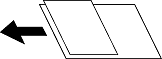
Pode colocar simultaneamente a seguinte combinação de tamanhos no ADF. A3 e A4; B4 e B5. Quando utilizar estas combinações, os originais são copiados com o tamanho real dos originais. Coloque os originais, alinhando a largura dos originais, como mostrado abaixo.
Orientação (Original)
Selecione a orientação do original.
Livro →2Páginas
Copia duas páginas adjacentes de uma desdobrável para folhas de papel separadas.
Seleciona qual a página do folheto a digitalizar.
Digitalização contínua
Pode colocar um grande número de originais no ADF em lotes, e digitalize-os como uma tarefa de digitalização única.
Qualidade da imagem
Ajuste as definições de imagem.
Contraste
Ajusta a diferença entre as partes claras e escuras.
Saturação
Ajusta a vividez das cores.
Equilíbrio de vermelho: Equilíbrio de verde, Equilíbrio de azul
Ajusta a densidade de cada cor.
Nitidez
Ajusta o contorno da imagem.
Regulação de tonalidade
Ajusta o tom de cor da pele. Toque em + para tornar a cor fria (aumenta o verde) e toque em - para a tornar mais quente (aumenta o vermelho).
Remover fundo
Selecione a escuridão do fundo. Selecione + para branquear (tornar mais claro) o fundo e selecione - para o escurecer (tornar mais escuro).
Se selecionar Auto, as cores de fundo dos originais são detetadas, e são removidas ou aclaradas automaticamente. Não é aplicada corretamente se a cor de fundo for muito escura ou não for detetada.
Margem de união
Fazer configurações tais como a posição de encadernação, largura de encadernação e a orientação do original. Devido às especificações desta impressora, não é possível copiar a menos de 3 mm da margem do papel. Por conseguinte, mesmo que a margem de união seja fixada em 3 mm ou menos, haverá na realidade uma margem de 3 mm.
Também é possível selecionar como criar a margem de encadernação a partir dos três menus que se seguem.
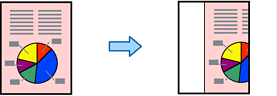
Larg. união
Desloca e copia a imagem de acordo com a largura da encadernação. Se a imagem do lado oposto da margem de encadernação se estender para além da margem do papel, os dados não são impressos.
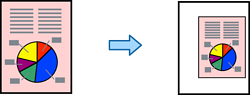
Red p/ caber papel
Copia a imagem digitalizada a um tamanho menor de acordo com a largura da encadernação para caber dentro do tamanho do papel. Se o valor Reduzir/Ampliar for superior à dimensão do papel, podem ser impressas informações para além das margens do papel.
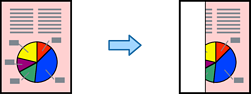
Apagar imagem sobre margem
Elimina a imagem onde a margem de encadernação é criada para fixar a largura da margem de encadernação.
Red p/ caber papel
Copia a imagem digitalizada num tamanho mais pequeno que o valor Reduzir/Aumentar para se ajustar ao tamanho de papel. Se o valor Reduzir/Aumentar for superior à dimensão do papel, as informações podem ser impressas para além das margens do papel.
Remover sombra
Remove as sombras do original que aparecem nas cópias.
Enquadramento
Remove sombras à volta das cópias ao copiar papel espesso.
Centro
Remove as sombras que aparecem no centro das cópias ao copiar um folheto.
Remover orifí.
Remove os orifícios de união quando copia.
Cópia de Cartão ID
Digitaliza ambos os lados de um cartão de identificação e copia para um só lado de uma folha de papel.
Cópia de prova
Ao realizar várias cópias, pode começar com uma cópia para verificar os resultados e a seguir copiar as restantes.
Tab. Saída
Selecione o tabuleiro de saída para Cópias. Este menu é apresentado apenas quando o finalizador de agrafos está instalado.
Carimbo
Carimbo
Selecione Activ. para imprimir carimbos nas suas cópias.
Tipo
Selecione o tipo de carimbo.
Posição do carimbo
Selecione a posição do carimbo.
Imprimir página
Selecione qual a página em que pretende imprimir o carimbo.
Tamanho
Selecione o tamanho do carimbo.
Cor de impressão
Selecione a cor do carimbo.
Transparência
Selecione se pretende ou não tornar o carimbo transparente.
Carimbo de data
Carimbo de data
Selecione Activ. para imprimir carimbos de data nas suas cópias.
Formato da data
Selecione o formato da data.
Posição do carimbo
Selecione a posição do carimbo de data.
Tamanho
Selecione o tamanho do carimbo de data.
Fundo
Selecione se pretende ou não tornar o fundo do carimbo de data branco. Se selecionar Branco, poderá ver nitidamente o carimbo de data quando o fundo dos dados não for branco.
Numeração de páginas
Numeração de páginas
Selecione Activ. para imprimir números de página nas suas cópias.
Formato
Selecione o formato da numeração de páginas.
Posição do carimbo
Selecione a posição da numeração de páginas.
Alterar numeração
Selecione qual a página em que pretende imprimir o número de página. Selecione Núm. página inicial para especificar a página para começar a impressão do número de página. Também pode especificar o número de página inicial em Primeiro número impresso.
Tamanho
Selecione o tamanho do número.
Fundo
Selecione se pretende ou não tornar o fundo do número de página branco. Se selecionar Branco, pode ver nitidamente o número de página quando o fundo do original não for branco.
Armazenam. de fich.
É possível guardar a imagem digitalizar no armazenamento.
Definição:
Selecione se pretende ou não guardar a imagem digitalizada apenas no armazenamento.
Pasta (Necessário):
Selecione o armazenamento para guardar a imagem digitalizada.
Nome do ficheiro:
Defina o nome do ficheiro.
Palavra-passe do ficheiro:
Defina a palavra-passe para selecionar o ficheiro.
Nome de utilizador:
Defina o nome do utilizador.
Imprimir conjuntos
Permite-lhe fazer configurações para classificar as cópias em grupos. Pode definir o número de cópias, o número de conjuntos, e as opções de acabamento.
Apagar cor vermelha
Selecione para fazer cópias com caracteres vermelhos apagados dos originais.