
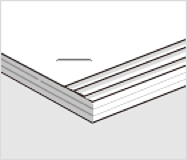
根据打印纸错位类型进行调整。
仅当打印纸尺寸为信纸  、A4 、B5 或 16K 时,才能进行此调整。
操作面板
1.在主界面上选择以下菜单。
设置 > 常规设置 > 打印机设置 > 优化修整
2.在装订时对齐中点按  或
或  ,将调整值设为 2 或 1,然后打印。
打印机驱动程序 (Windows)
1.选择以下内容。
维护标签 > 扩展设置 > 优化修整(优化印后处理) > 关
2.单击设置以显示调整屏幕。
在修整(印后处理)标签上的装订中选择关以外的选项时,设置可用。
3.移动滑动条,将调整值设为 2 或 1,然后打印。
打印机驱动程序 (Mac OS)
1.从 Apple 菜单中选择系统偏好设置(或系统设置)> 打印机与扫描仪(或打印和扫描、打印和传真),然后选择打印机。
2.选择选项与耗材 > 选项 > 优化修整(优化印后处理) > 关,然后单击确定。
3.在打印对话框中选择打印纸配置 > 优化修整(优化印后处理),移动滑动条,将调整值设为 2 或 1,然后打印。
仅在满足下列所有条件时,才可使用滑动条。
已在选项与耗材 > 选项 > 可选出纸器中选择内部装订器。
已在选项与耗材 > 选项 > 优化修整(优化印后处理)中选中开或关。
已在打印对话框的修整(印后处理) - 装订中选中除关以外的其他选项。

操作面板
1.在主界面上选择以下菜单。
设置 > 常规设置 > 打印机设置 > 优化修整
2.将装订时对齐 > 设置设为开。
3.点按 或 ,将调整值设为 5,然后打印。
如果调整后出现阶梯式错位,请将调整值设为 4 或 3,然后打印。
打印机驱动程序 (Windows)
1.进入以下菜单,在优化修整(优化印后处理)中选择开,然后单击设置。
维护标签 > 扩展设置 > 优化修整(优化印后处理)
在修整(印后处理)标签上的装订中选择关以外的选项时,设置可用。
2.移动滑动条,将调整值设为 5,然后打印。
如果调整后出现阶梯式错位,请将滑动条设为 4 或 3,然后打印。
打印机驱动程序 (Mac OS)
1.从 Apple 菜单中选择系统偏好设置(或系统设置)> 打印机与扫描仪(或打印和扫描、打印和传真),然后选择打印机。
2.选择选项与耗材 > 选项 > 优化修整(优化印后处理) > 开,然后单击确定。
3.在打印对话框中选择打印纸配置 > 优化修整(优化印后处理),移动滑动条,将调整值设为 5,然后打印。
如果出现阶梯式对齐结果,请将调整至设为 4 或 3,然后打印。
仅在满足下列所有条件时,才可使用滑动条。
已在选项与耗材 > 选项 > 可选出纸器中选择内部装订器。
已在选项与耗材 > 选项 > 优化修整(优化印后处理)中选中开或关。
已在打印对话框的修整(印后处理) - 装订中选中除关以外的其他选项。