
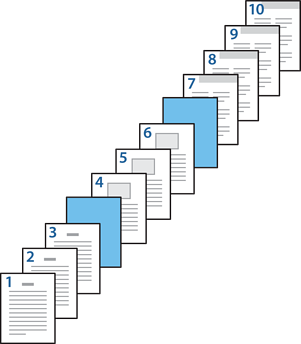
您可通过指定页码和打印纸来源插入单页。本节以下图中在第 4 页和第 7 页前插入单页的步骤为例。
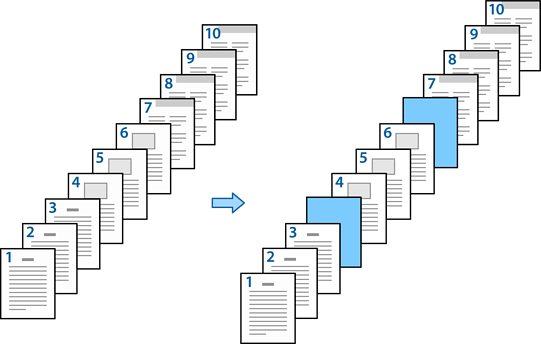
按如下要求,在本产品中装入要在页面之间插入的单页。
进纸器 1:白色打印纸(普通纸)、进纸器 2:浅蓝色打印纸(单页)
在计算机中打开要打印的文件。
在打印机驱动程序屏幕上显示主窗口标签,从双面打印中选择关。
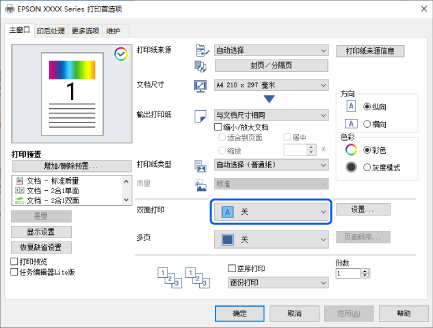
从打印纸来源中选择封页/分隔页。
在显示的屏幕中分别设置封面/第一页、其他页和封底/最后一页。
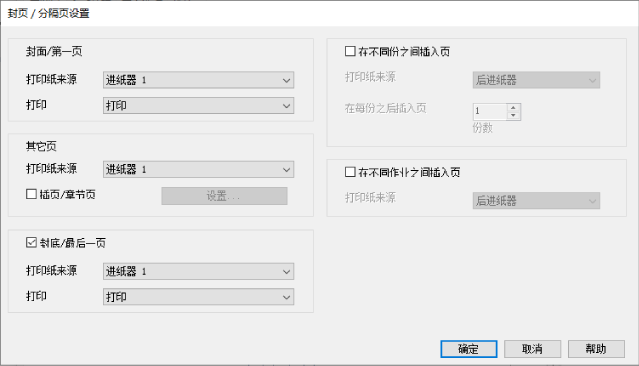
对第二张和后续纸张(第 2 页至第 9 页)进行详细设置。勾选插页/章节页,然后单击设置以打开详细设置屏幕。
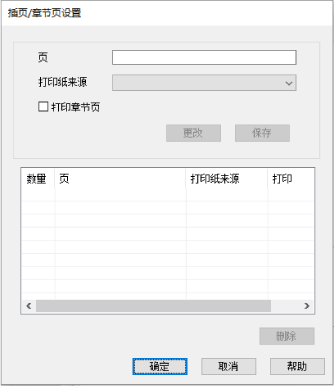
在页中输入页码,以便在指定页面前插入单页。
页:4,7
从打印纸来源选择所装单页的打印纸来源。
打印纸来源:进纸器 2
请勿勾选打印章节页,然后单击保存。
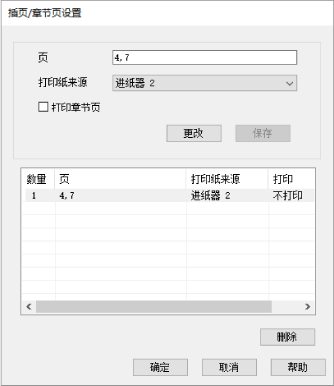
单击确定以关闭插页/章节页设置屏幕,然后单击确定以关闭封页/分隔页设置屏幕。
根据需要在主窗口、修整(印后处理)或更多选项标签上设置其他项目,然后单击确定。
单击打印。