|
项目 |
设置和说明 |
|---|---|
|
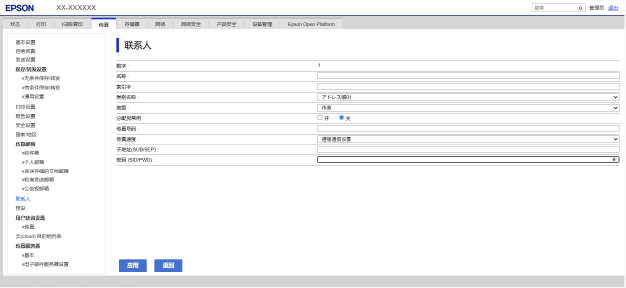
名称 |
使用 0 到 30 个 Unicode (UTF-8) 字符输入要显示在联系人列表中的名称。 |
|
索引字 |
输入要与此条目关联的词语,以便在搜索时获得更好的结果。输入 30 个或更少 Unicode (UTF-8) 字符。此字段为可选字段。 |
|
类别名称 |
选择类别名称。 |
|
类型 |
选择要注册的地址类型。 |
|
分配到常用 |
选择此项目可将已注册地址设置为常用地址。 设置为常用地址后,地址会显示在传真和扫描的顶部屏幕上,您可以指定目标而不显示联系人。 |
|
项目 |
设置和说明 |
|---|---|
|
选择线路 |
在激活了 IP Fax 或者安装了一个或多个传真扩充组件(选件)时,会显示此项。 选择要在发送传真时使用的线路。 |
|
传真号码 |
满足以下任一条件时,请使用 0-9、‑、*、# 或空格输入 1 到 64 个字符。
|
|
SIP URI |
在激活了 IP Fax 时,会显示此项。 如果在选择线路中选择 IP-LAN,请输入 1 到 127 个 ASCII 字符(0x20 到 0x7E)。但是,禁止使用空格或以下字符:"<>\^`{¦} |
|
传真速度 |
选择通讯速度。 |
|
子地址 (SUB/SEP) |
设置发送传真时附加的子地址。使用 0-9、*、# 或空格输入 20 个或更少字符。如果不指定此项目,请将其留空。 |
|
密码 (SID/PWD) |
设置子地址的密码。使用 0-9、*、# 或空格输入 20 个或更少字符。如果不指定此项目,请将其留空。 |
|
项目 |
设置和描述 |
|
|---|---|---|
|
网络传真收件人 |
输入电子邮件地址。 使用 A-Z、a-z、0-9、! #、$、%、&、’、*、+、-、.、/、=、?、^、_、{、|、}、~、@、[、] 输入 1 到 127 个单字节字符。 |
|
|
通过 SMTP 服务器发送 |
通过 SMTP 服务器发送网络传真时,选择开。 |
|
|
安全连接 |
在不通过 SMTP 服务器发送时可用。 在对直接传输至兼容网络传真的设备的通讯进行加密时,请选择 STARTTLS。 |
|
|
证书验证 |
在不通过 SMTP 服务器发送且针对安全连接选择 STARTTLS 时,选择是否验证收件人服务器的证书。 要对证书进行验证,请选择启用。 |
|
|
通讯模式 |
选择网络传真通讯模式。 完整模式支持高级传真传输,具备送达确认功能以及与收件人传真设备相匹配的功能,但收件人传真设备必须支持 JT-T37 完整模式。 简单模式是一种简化的通讯格式,发送时使用最低条件,例如纸张尺寸为 A4、压缩方法为 MH、分辨率为黑白(最高 8 像素/毫米×7.7 行/毫米)、送达确认为无。 |
|
|
收件人功能支持 |
提前设置收件人传真设备信息。 |
|
|
打印纸尺寸 |
选择收件人的打印纸尺寸。A4/Letter 始终可用;选择其他可用的打印纸尺寸。 |
|
|
压缩格式 |
选择收件人传真设备可以接收的压缩格式。MH 始终可用;选择收件人设备支持的其他压缩格式。 |
|
|
分辨率 |
选择收件人传真设备支持的图像质量。标准和精细始终可用;选择收件人设备支持的其他图像质量选项。 |
|
|
彩色 |
选择收件人传真设备是否支持彩色。 |
|
在联系人中注册了一个或多个将类型设置为传真的目的地时显示。
|
项目 |
设置和说明 |
|---|---|
|
群组联系人 |
单击选择,然后从显示的可用传真联系人中选择所需的联系人。最多可选择 200 个目的地。 |
|
项目 |
设置和说明 |
|---|---|
|
电子邮件地址 |
使用 A-Z、a-z、0-9、!、#、$、%、&、’、*、+、-、.、/、=、?、^、_、{、|、}、~ 和 @ 输入 1 到 255 个字符。 |
|
加密证书 |
单击文件,然后选择加密证书文件。 |
在联系人中注册了一个或多个将类型设置为电子邮件的目的地时显示。
|
项目 |
设置和说明 |
|---|---|
|
群组联系人 |
单击选择,然后从显示的可用电子邮件联系人中选择所需的联系人。最多可选择 200 个目的地。 |
|
项目 |
设置和说明 |
|---|---|
|
保存到 |
\\“文件夹路径” 输入目标文件夹所在的位置。输入 1 到 253 个 Unicode (UTF-8) 字符,不包括“\\”。 |
|
用户名称 |
使用 30 个或更少 Unicode (UTF-8) 字符输入用户名。但是,请避免使用控制字符(0x00 到 0x1f,0x7F)。 |
|
密码 |
使用 70 个或更少 Unicode (UTF-8) 字符输入密码。但是,请避免使用控制字符(0x00 到 0x1f,0x7F)。 |
|
项目 |
设置和说明 |
|---|---|
|
安全连接 |
根据 FTP 服务器支持的文件传输协议选择 FTP 或 FTPS。选择 FTPS 后本产品的通讯会受到安全保护。 |
|
保存到 |
输入服务器地址(1 到 253 个 Unicode 字符 (UTF-16),不包括“ftp://”或“ftps://”)。但是,请避免使用控制字符(0x0000 到 0x001f,0x007F)。 |
|
用户名称 |
使用 30 个或更少 Unicode (UTF-8) 字符输入用户名。但是,请避免使用控制字符(0x00 到 0x1f,0x7F)。如果服务器允许匿名连接,则可以输入诸如 Anonymous 或 FTP 之类的用户名。如果不指定此项目,请将其留空。 |
|
密码 |
使用 70 个或更少 Unicode (UTF-8) 字符输入密码。但是,请避免使用控制字符(0x00 到 0x1f,0x7F)。如果不指定此项目,请将其留空。 |
|
连接模式 |
从菜单中选择连接模式。如果在本产品和 FTP 服务器之间有防火墙,请选择被动模式。 |
|
端口号 |
输入 FTP 服务器端口号(介于 1 到 65535 之间)。 |
|
证书验证 |
当启用此项目时,将验证 FTP 服务器的证书。为安全连接选择 FTPS 时,此项目可用。 要使用此功能,您需要将 CA 证书导入到本产品。 |
|
项目 |
设置和说明 |
|---|---|
|
安全连接 |
根据 HTTP 服务器支持的超文本传输协议选择 HTTP 或 HTTPS。选择 HTTPS 后本产品的通讯会受到安全保护。 |
|
保存到 |
输入服务器地址(1 到 253 个 Unicode 字符 (UTF-16),不包括“http://”或“https://”)。但是,请避免使用控制字符(0x0000 到 0x001f,0x007F)。 |
|
用户名称 |
使用 30 个或更少 Unicode (UTF-8) 字符输入用户名。但是,请避免使用控制字符(0x00 到 0x1f,0x7F)。如果服务器允许匿名连接,则可以输入如 Anonymous 等用户名。如果不指定此项目,请将其留空。 |
|
密码 |
使用 70 个或更少 Unicode (UTF-8) 字符输入密码。但是,请避免使用控制字符(0x00 到 0x1f,0x7F)。如果不指定此项目,请将其留空。 |
|
证书验证 |
当启用此项目时,将验证 HTTP 服务器的证书。为安全连接选择 HTTPS 时,此项目可用。 要使用此功能,您需要将 CA 证书导入到本产品。 |
|
代理服务器 |
选择是否使用代理服务器访问 HTTP 服务器。 |