
在文稿台或 ADF 上放置原稿。
ADF 中可放入多份原稿。自动双面扫描可用时,可同时扫描原稿的两面。
有关 ADF 的规格,请访问下面的链接。
按照下面的步骤来查看放置原稿的动画。
选择  ,然后选择如何下的放置原件。选择要使用的放置原稿方法,然后选择如何,以显示动画。选择关闭以关闭动画屏幕。
关闭文稿盖时注意不要夹到手指。否则您可能会受伤。
在放置书籍等厚重原稿时,要避免外部光线直接照射文稿台。
如果外部光线太强,本产品可能无法自动检测原稿尺寸,或者复印或扫描结果可能变白。
请勿用力按压文稿台。否则,可能损坏文稿台。
按压原稿时请勿用力过猛。用力过度可能会导致图像模糊、涂污和斑点。
如果原稿上有折叠或褶皱痕迹,请先将其抚平,然后再放在文稿台上。在原稿与文稿台接触不严的部位,图像可能较为模糊。
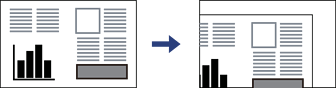
如果文稿台上有污垢或灰尘,则扫描区域可能会扩展以包含污垢或灰尘,从而导致原稿的图像偏移或缩小。请去除文稿台上的污垢或灰尘后再进行扫描。
扫描后取出原稿。如果原稿长时间留在文稿台中,原稿可能会与玻璃表面粘连。
距离文稿台边缘 1.5 毫米的区域无法扫描。
当原稿分别位于 ADF 中和文稿台上时,将优先处理 ADF 中的原稿。
某些尺寸可能无法被自动检测。在这种情况下,手动选择原稿的尺寸。
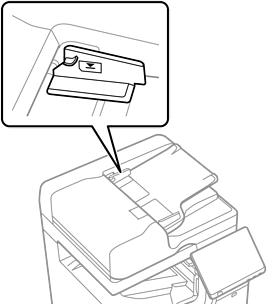
装入的原稿不要超过 ADF 侧导轨上三角符号所标示的界线。
正在扫描时请勿添加原稿。
对于小于 A4 尺寸的原稿,可以使其长边朝向 ADF 来放置。
某些尺寸可能无法被自动检测。在这种情况下,手动选择原稿的尺寸。