
> 扫描 > 可用的扫描方法 > 将原稿扫描至网络文件夹

将原稿扫描至网络文件夹

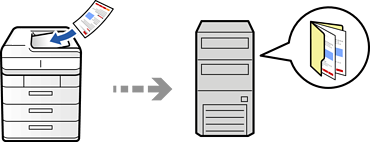
将扫描图像保存到网络上的指定文件夹。

需要提前进行设置。有关设置工作流程的详细信息,请参见以下链接。

准备扫描至网络文件夹/FTP 功能

注释:

确保本产品的日期/时间时差设置正确无误。从设置 > 常规设置 > 基本设置 > 日期/时间设置访问这些菜单。

  1. 放置原稿。

    放置原稿

  2. 在操作面板上选择扫描 > 至网络文件夹/FTP

  3. 指定文件夹。

    • 选择常用地址:从常用标签中选择一个联系人。
    • 直接输入文件夹路径:选择键盘。选择通讯模式,输入文件夹路径作为位置(必需),然后进行其他文件夹设置。
      按以下格式输入文件夹路径。
      使用 SMB 作为通讯模式时:\\主机名称\文件夹名称
      使用 FTP 作为通讯模式时:ftp://主机名称/文件夹名称
      使用 FTPS 作为通讯模式时:ftps://主机名称/文件夹名称
      使用 WebDAV (HTTPS) 作为通讯模式时:https://主机名称/文件夹名称
      使用 WebDAV (HTTP) 作为通讯模式时:http://主机名称/文件夹名称
    • 从联系人列表中选择:选择目标标签,然后选择一个联系人。
      要缩小联系人范围,请选择 ,按类别显示联系人。
      要从联系人列表中搜索文件夹,请选择
    注释:

    点按菜单可打印保存文档的文件夹的历史记录。

  4. 选择扫描设置,然后检查设置(例如保存格式),并根据需要进行更改。

    扫描的菜单选项

    注释:
    • 选择 ,将设置保存为预设。

    • 选择 可将设置恢复为缺省值。

    • 要将原稿保存到存储器,请选择文件存储,然后配置设置。配置设置,选择是否仅将扫描图像保存到存储器。

      如果仅将扫描图像保存到存储器,则无需输入目标信息。

  5. 点按