
Medzi kopírované papiere môžete vložiť rozdeľovacích hárkov pre každý určený počet kópií alebo úloh.
Môžete tiež určiť čísla strán, na ktoré vložíte rozdeľovací list alebo vytlačíte určené strany na rôzne typy papiera.
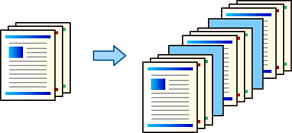
Vložte originály.
Na hlavnej obrazovke vyberte položku Kopírovať.
Vyberte kartu Rozšírené a potom vyberte položku Obálka a prek. hárok.
Vyberte Koniec úlohy alebo Koniec súboru v časti Rozdeliť hárok, povoľte nastavenie a potom podľa potreby zadajte ďalšie nastavenia.
Ak chcete určiť čísla strán, na ktoré sa vkladá list papiera alebo vytlačiť určené strany na rôzne typy papiera, vyberte položku Koniec strany alebo kapitoly a potom zadajte podrobnosti, napríklad číslo strany alebo iné nastavenia papiera.
Nastavenia Koniec strany alebo kapitoly sa ukladajú pre každú stránku a zobrazujú sa v zozname.
Umožňuje nastaviť počet kópií.
Ak vyberiete Koniec strany alebo kapitoly a vytvoríte viac kópií, odporúčame vybrať možnosť Koncept kópie. Môžete vytvoriť jednu kópiu na kontrolu výsledkov kopírovania a potom skopírovať zvyšné kópie.
Klepnite na položku  .