
Pomocou Web Config nakonfigurujte overovanieOAuth 2.0 pre Základné (Prijímací účet).
Zadajte IP adresu tlačiarne do prehľadávača a spustite tak aplikáciu Web Config.
Zadajte IP adresu tlačiarne pre štandardnú sieť pripojenú do vstavaného portu LAN. Overenie OAuth2 nie je podporované pre žiadne ďalšie sieťové pripojenie k voliteľnej ethernetovej doske nainštalovanej v tlačiarni.
IP adresu tlačiarne si môžete overiť v nasledovnej ponuke.
Nastav. > Všeobecné nastavenia > Nastavenia siete( > Štandardne) > Stav siete > Stav káblovej siete LAN/Wi-Fi
Zadajte heslo správcu a prihláste sa ako správca.
Vyberte možnosť Prihlásiť, zadajte heslo správcu a potom kliknite na OK.
Vyberte kartu Sieť > Internetový fax > Základné (Prijímací účet).
Uistite sa, že je možnosť Spôsob overenia nastavená na OAuth2.
Uistite sa, že je možnosť Email service nastavená na Microsoft Exchange Online.
Na osobné použitie vyberte položku Outlook.com.
Kliknite na tlačidlo Prihlásiť sa a potom kliknite na tlačidlo Sign in with Microsoft na zobrazenej obrazovke.
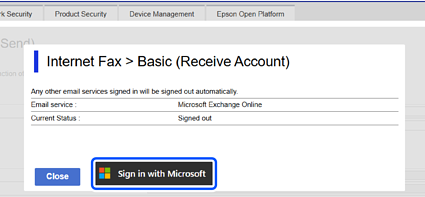
Skopírujte overovací kód zobrazený na obrazovke a potom kliknite na zobrazenú adresu URL, čím otvoríte overovaciu obrazovku.
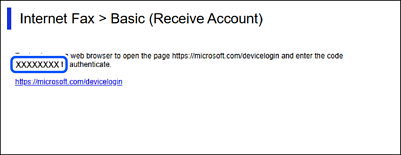
Na obrazovke na zadanie overovacieho kódu zadajte skopírovaný kód a potom kliknite na tlačidlo Ďalej.
Na prihlasovacej obrazovke Microsoft zadajte údaje o svojom konte a potom kliknite na tlačidlo Ďalej.
Pri prvom prihlásení je potrebné povolenie od prihlasujúceho sa používateľa na registráciu podnikovej aplikácie do Entra ID. Na prihlásenie použite účet s rolou správcu cloudovej aplikácie alebo vyššou.
Zadajte heslo a kliknite na tlačidlo Prihlásiť sa.
Ak sú na prihlásenie potrebné ďalšie kroky, postupujte podľa pokynov na obrazovke.
Na obrazovke požadovaného povolenia vyberte možnosť „Súhlas v mene organizácie“ a potom kliknite na tlačidlo Prijímam.
Po dokončení overovania sa zobrazí správa o prihlásení a môžete zavrieť obrazovku prehliadača.
Stav prihlásenia môžete skontrolovať na karte Sieť > E-mailový server > Základné v Web Config.
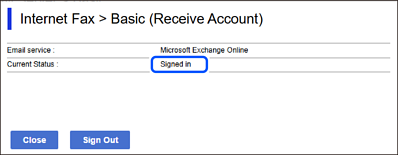
Keď sa v stave zobrazí Signed in, zobrazia sa informácie o účte pre overenie OAuth 2.0.
Kliknutím na tlačidlo OK odošlete do produktu informácie o nastavení overovania OAuth 2.0.