
Tento spôsob umožňuje pripojiť tlačiareň priamo k zariadeniu iPhone, iPad alebo iPod touch bez bezdrôtového smerovača.
Ak chcete používať túto funkciu, musíte nainštalovať voliteľné rozhranie Wireless LAN Interface-P1.
Na použitie tejto funkcie je potrebné splniť nasledujúce podmienky. Ak vaše prostredie nespĺňa tieto podmienky, môžete pripojiť pomocou voľby Zariadenia s iným OS. Podrobnosti o pripojení nájdete cez dole uvedené prepojenie na súvisiace informácie.
iOS 11 alebo novší
Použitie štandardnej fotoaparátovej aplikácie na naskenovanie kódu QR
Epson Smart Panel, verzia 4.00 alebo novšia
Tlačte z inteligentného zariadenia pomocou aplikácie Epson Smart Panel. Nainštalujte do inteligentného zariadenia aplikáciu Epson Smart Panel.
Tieto nastavenia pre tlačiareň a inteligentné zariadenie, ktoré chcete pripojiť, je potrebné robiť len raz. Dokým nevypnete režim Wi-Fi Direct ani neobnovíte predvolené nastavenia siete, nie je potrebné znova robiť tieto nastavenia.
Na hlavnej obrazovke klepnite na  .
.
Vyberte možnosť Wi-Fi Direct.
Vyberte možnosť Spustiť nastavenie.
Vyberte možnosť iOS.
Kód QR sa zobrazuje na ovládacom paneli tlačiarne.
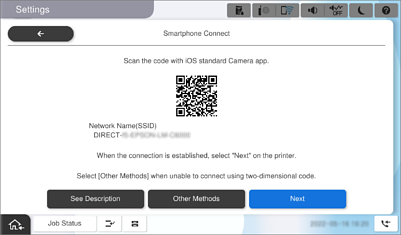
Na zariadení iPhone, iPad alebo iPod touch spustite štandardnú aplikáciu Fotoaparát a potom naskenujte kód QR zobrazený na ovládacom paneli tlačiarne v režime FOTOGRAFIA.
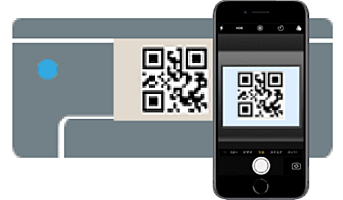
Použitie aplikácie Fotoaparát pre systém iOS 11 alebo novší. Nie je možné pripojiť k tlačiarni pomocou aplikácie Fotoaparát pre systém iOS 10 alebo starší. Nie je ani možné pripojiť pomocou aplikácie na skenovanie kódov QR. Ak sa nedá pripojiť, vyberte na ovládacom paneli tlačiarne možnosť Zariadenia s iným OS. Podrobnosti o pripojení nájdete cez dole uvedené prepojenie na súvisiace informácie.
Klepnite na informácie o pripojení zobrazené na obrazovke zariadenia iPhone, iPad alebo iPod touch.
Klepnite na položku Pripojiť.
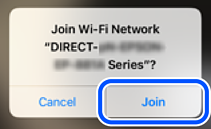
Skontrolujte, či sa na ovládacom paneli tlačiarne zobrazilo hlásenie o nadviazaní spojenia, a potom ťuknite na OK.
Vyberte možnosť Dokončiť.
V zariadení iPhone, iPad alebo iPod touch spustite aplikáciu Epson Smart Panel.
Aplikácia Epson Smart Panel automaticky pridá tlačiarne pripojené k vášmu inteligentnému zariadeniu. Postupujte podľa pokynov na obrazovke.
Pri inteligentných zariadeniach, ktoré už boli predtým pripojené k tlačiarni, vyberte názov siete (SSID) na obrazovke Wi-Fi na inteligentnom zariadení, ku ktorej chcete znova pripojiť.