
Nastavte na počítači sieťový priečinok, do ktorého sa bude ukladať súbor z tlačiarne.
Počítač musí byť pripojený k rovnakej sieti ako tlačiareň. Keď ukladáte súbor do priečinka, tlačiareň sa prihlasuje ako používateľ počítača, v ktorom bol priečinok vytvorený.
Pri vytváraní zdieľaného sieťového priečinka nastavte aj sieť MS.
Metóda nastavenia sieťového priečinka sa mení v závislosti od prostredia. Toto je príklad vytvorenia sieťového priečinka na pracovnej ploche počítača v nasledujúcom prostredí.
Operačný systém: Windows 10
Umiestnenie pri vytváraní zdieľaného priečinka: pracovná plocha
Cesta k priečinku: C:\Users\xxxx\Desktop\scan_folder (vytvorenie sieťového priečinka nazvaného „scan_folder“ na pracovnej ploche)
Prihláste sa pomocou používateľského účtu s oprávnením správcu do počítača, na ktorom chcete vytvoriť sieťový priečinok.
Ak neviete, ktorý používateľský účet má oprávnenie správcu, obráťte sa na správcu počítača.
Uistite sa, že názov zariadenia (názov počítača) neobsahuje dvojbajtové znaky. Kliknite na tlačidlo Štart v systéme Windows a vyberte položky  Nastavenia > Systém > Informácie.
Ak sú v názve zariadenia dvojbajtové znaky, ukladanie súboru môže zlyhať.
Skontrolujte, či reťazec zobrazený v položke Špecifikácie zariadenia > Názov zariadenia neobsahuje žiadne dvojbajtové znaky.
Ak názov zariadenia obsahuje iba jednobajtové znaky, nemali by nastať žiadne problémy. Zatvorte obrazovku.
Príklad: EPSPUB313
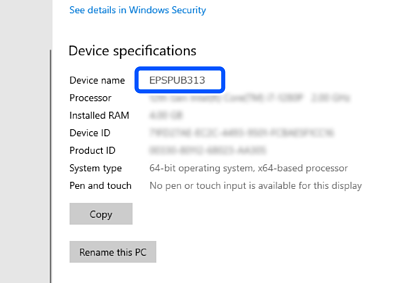
Ak názov zariadenia obsahuje dvojbajtové znaky, použite počítač, ktorý nepoužíva dvojbajtové znaky, alebo zariadenie premenujte.
Ak potrebujete zmeniť názov zariadenia, vopred sa o tom informujte u správcu počítača, pretože to môže ovplyvniť správu počítača a prístup k zdrojom.
Potom skontrolujte nastavenia svojho počítača.
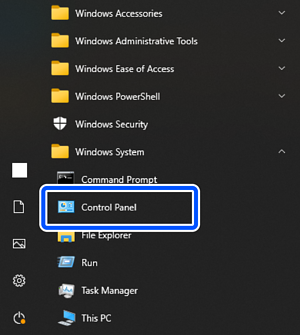
Kliknite na tlačidlo Štart, potom vyberte položky Systém Windows > Ovládací panel.
Na Ovládacom paneli kliknite na položky Sieť a internet > Centrum sietí a zdieľania > Zmeniť rozšírené možnosti zdieľania.
Zobrazí sa sieťový profil.
Uistite sa, či je zvolená možnosť Zapnúť zdieľanie súborov a tlačiarne v časti Zdieľanie súborov a tlačiarne pre sieťový profil (aktuálny profil).
Ak už je to zvolené, kliknite na položku Zrušiť a zatvorte okno.
Keď zmeníte nastavenia, kliknite a na možnosť Uložiť zmeny a zatvorte okno.
Potom vytvorte sieťový priečinok.
Na pracovnej ploche vytvorte a pomenujte priečinok.
Názov priečinka zadajte 1 až 12 abecednými a číselnými znakmi. Ak je v názve viac ako 12 znakov, v závislosti od vášho prostredia sa môže stať, že nebudete mať prístup k priečinku.
Príklad: scan_folder
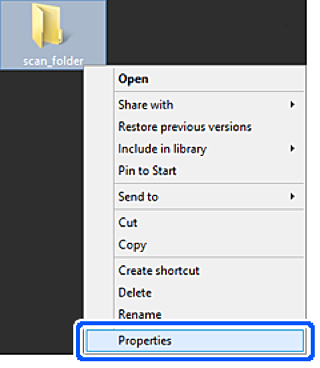
Pravým tlačidlom myši kliknite na priečinok a vyberte položku Vlastnosti.
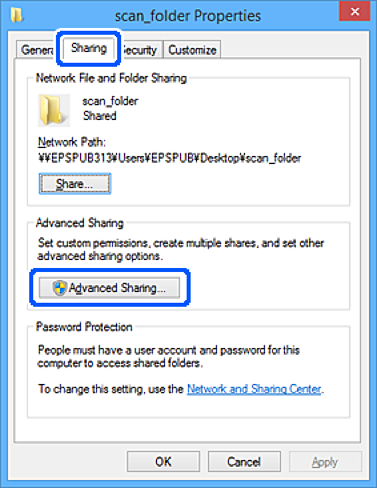
Kliknite na položku Rozšírené zdieľanie na karte Zdieľanie.
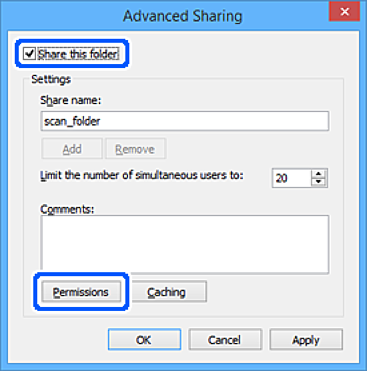
Vyberte možnosť Zdieľať tento priečinok a kliknite na položku Povolenia.
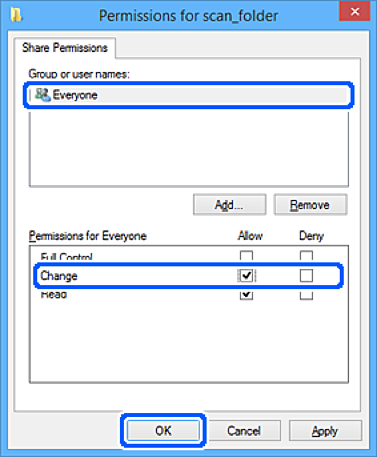
Vyberte možnosť Všetci v položke Skupina alebo používateľské mená, vyberte možnosť Povoliť v položke Zmeniť a kliknite na tlačidlo OK.
Kliknutím na tlačidlo OK zatvorte obrazovku a vráťte sa do okna Vlastnosti.
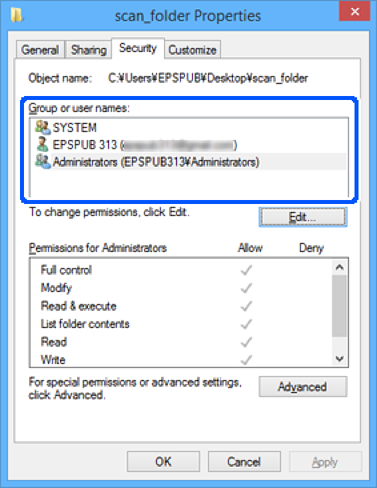
Na karte Zabezpečenie > Skupina alebo používateľské mená môžete skontrolovať, ktoré skupiny alebo používatelia majú prístup k sieťovému priečinku.
Príklad: do počítača prihlásený používateľ ako aj správcovia majú prístup k sieťovému priečinku
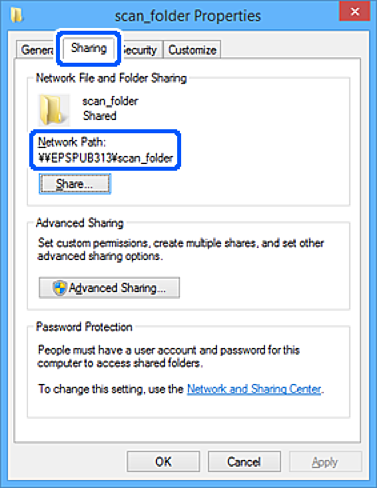
Vyberte kartu Zdieľanie.
Zobrazuje sa umiestnenie sieťového priečinka. Používa sa pri registrácii do vašich kontaktov pre tlačiareň. Zapíšte si ho.
Príklad: \\EPSPUB313\scan_folder
Kliknutím na tlačidlo OK alebo Zavrieť zatvorte okno.
Tým je vytváranie sieťového priečinka dokončené.