|
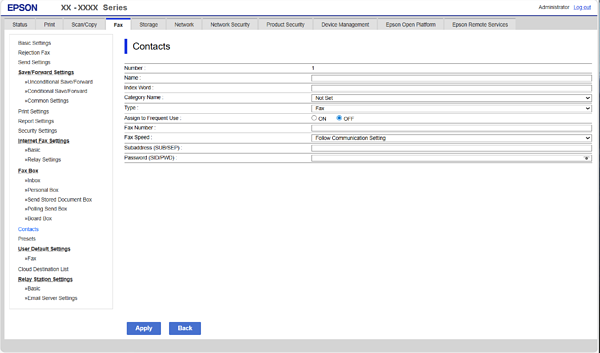
Položky |
Nastavenia a vysvetlenie |
|---|---|
|
Názov |
Zadajte meno, ktoré chcete zobraziť v zozname kontaktov, pomocou 0 až 30 znakov v kódovaní Unicode (UTF-8). |
|
Indexové slovo |
Pre lepšie výsledky vyhľadávania zadajte slová, ktoré chcete priradiť k tomuto záznamu. Zadajte 30 znakov alebo menej v kódovaní Unicode (UTF-8). Toto pole je nepovinné. |
|
Názov kategórie |
Vyberte názov kategórie. |
|
Typ |
Vyberte typ adresy, ktorú chcete zaregistrovať. |
|
Priradiť k najp. |
Vyberte, či chcete zaregistrovanú adresu nastaviť ako často používanú. Keď je nastavená ako často používaná adresa, zobrazuje sa vo vrchnej časti obrazovky faxovania a skenovania a môžete určiť cieľ bez zobrazenia kontaktov. |
|
Položky |
Nastavenia a vysvetlenie |
|---|---|
|
Vybr. linku |
Táto položka sa zobrazí, keď je aktivovaný IP fax alebo keď je nainštalovaná jedna alebo viacero ďalších faxových kariet. Vyberte linku, ktorá sa má použiť pri odosielaní faxu. |
|
Číslo faxu |
Ak je splnená ktorákoľvek z nasledujúcich podmienok, zadajte 1 až 64 znakov pomocou 0-9 - * # alebo medzery.
|
|
SIP URI |
Táto položka sa zobrazí, keď je aktivovaný IP fax. Keď vyberiete IP-LAN v časti Vybr. linku, zadajte 1 až 127 znakov v ASCII (0x20 až 0x7E). Nemôžete však použiť medzery ani nasledujúce znaky: "<>\^`{¦} |
|
Rých. faxu |
Vyberte rýchlosť komunikácie. |
|
Podadr. (SUB/SEP) |
Nastavte subadresu, ktorá sa pridáva pri odoslaní faxu. Zadajte 20 alebo menej znakov pomocou 0 – 9, *, # alebo medzier. Ak to neurčujete, nechajte prázdne. |
|
Heslo (SID/PWD) |
Nastavte heslo pre subadresu. Zadajte 20 alebo menej znakov pomocou 0 – 9, *, # alebo medzier. Ak to neurčujete, nechajte prázdne. |
|
Položky |
Nastavenia a popisy |
|
|---|---|---|
|
Príjemca internetového faxu |
Zadajte e-mailové adresy. Zadajte 1 až 127 znakov s použitím znakov A – Z, a – z, 0 – 9! # $ % & ' * + - . / = ? ^ _ { | } ~ @ [ ]. |
|
|
Odoslať cez SMTP server |
Pri odosielaní internetových faxov cez server SMTP vyberte možnosť Zap.. |
|
|
Zabezpečené pripojenie |
Táto možnosť je k dispozícii, keď sa neprebieha odosielanie cez server SMTP. Pri šifrovaní priamych prenosov do zariadenia kompatibilného s internetovým faxom vyberte možnosť STARTTLS. |
|
|
Overenie certifikátu |
Keď sa nevykonáva odosielanie cez server SMTP a pre zabezpečené pripojenie je vybratá možnosť STARTTLS, vyberte, či sa má overiť certifikát servera príjemcu. Ak chcete overiť certifikát, vyberte možnosť Povoliť. |
|
|
Režim komunikácie |
Vyberte komunikačný režim pre internetové faxy. Plný režim umožňuje pokročilý prenos faxov s potvrdením doručenia a funkciami zodpovedajúcimi faxovému zariadeniu príjemcu, ale faxové zariadenie príjemcu musí podporovať plný režim JT-T37. Jednoduchý režim je zjednodušený komunikačný formát, ktorý odosiela s minimálnymi podmienkami, ako je veľkosť papiera: A4, metóda kompresie: MH, rozlíšenie: čiernobiele až do 8 pel/mm×7,7 riadku/mm a potvrdenie doručenia: žiadne. |
|
|
Podporované príjemcom |
Vopred nastavte informácie o faxovom zariadení príjemcu. |
|
|
Veľkosť papiera |
Vyberte veľkosť papiera príjemcu. A4/Letter sú vždy k dispozícii a ak sú k dispozícii ďalšie veľkosti papiera, vyberte ich. |
|
|
Formát kompresie |
Vyberte formát kompresie, ktorý dokáže faxové zariadenie príjemcu prijať. MH je vždy k dispozícii a vyberte ďalšie kompresné formáty, ak ich prijímajúce zariadenie podporuje. |
|
|
Rozlíšenie |
Vyberte kvalitu obrázkov podporovanú faxovým zariadením príjemcu. Štandardné a Dobrá sú vždy k dispozícii a vyberte ďalšie možnosti kvality obrázkov, ak ich prijímajúce zariadenie podporuje. |
|
|
Farba |
Vyberte, či faxové zariadenie príjemcu podporuje farebnú tlač. |
|
Zobrazuje sa, keď je v časti Kontakty zaregistrovaný jeden alebo viacero cieľových umiestnení s nastavenou možnosťou Fax ako Typ.
|
Položky |
Nastavenia a vysvetlenie |
|---|---|
|
Kontakt(y) Skupiny |
Kliknite na Vybrať a vyberte kontakty z dostupných zobrazených faxových kontaktov. Môžete vybrať až 200 cieľových umiestnení. |
|
Položky |
Nastavenia a vysvetlenie |
|---|---|
|
E-mailová adresa |
Zadajte 1 až 255 znakov. Môžete použiť znaky A – Z a – z 0 – 9 ! # $ % & ' * + - . / = ? ^ _ { | } ~ @. |
|
Šifrovací certifikát |
Kliknite na Súbor a vyberte súbor šifrovacieho certifikátu. |
Zobrazuje sa, keď je v časti Kontakty zaregistrovaný jeden alebo viacero cieľových umiestnení s nastavenou možnosťou E-mail ako Typ.
|
Položky |
Nastavenia a vysvetlenie |
|---|---|
|
Kontakt(y) Skupiny |
Kliknite na Vybrať a vyberte kontakty z dostupných zobrazených e-mailových kontaktov. Môžete vybrať až 200 cieľových umiestnení. |
|
Položky |
Nastavenia a vysvetlenie |
|---|---|
|
Uložiť do |
\\„Cesta k priečinku“ Zadajte umiestnenie, kde sa nachádza cieľový priečinok. Zadajte 1 až 253 znakov v kódovaní Unicode (UTF-8), pričom vynechajte „\“. |
|
Názov používateľa |
Zadajte používateľské meno pomocou 30 znakov alebo menej v kódovaní Unicode (UTF-8). Vyhnite sa však používaniu ovládacích znakov (0x00 až 0x1f, 0x7F). |
|
Heslo |
Zadajte heslo pomocou 70 znakov alebo menej v kódovaní Unicode (UTF-8). Vyhnite sa však používaniu ovládacích znakov (0x00 až 0x1f, 0x7F). |
|
Položky |
Nastavenia a vysvetlenie |
|---|---|
|
Zabezpečené pripojenie |
Vyberte možnosť FTP alebo FTPS na základe toho, ktorý protokol prenosu súborov podporuje server FTP. Vyberte možnosť FTPS, ak chcete povoliť tlačiarni komunikáciu s bezpečnostnými opatreniami. |
|
Uložiť do |
Zadajte názov servera –1 až 253 znakov v kódovaní Unicode (UTF -16) (nepočítajte do toho „ftp://“ ani „ftps://“). Nepoužívajte však riadiace znaky (0x0000 až 0x001f 0x007F). |
|
Názov používateľa |
Zadajte používateľské meno pomocou 30 znakov alebo menej v kódovaní Unicode (UTF-8). Vyhnite sa však používaniu ovládacích znakov (0x00 až 0x1f, 0x7F). Ak server umožňuje zadať anonymné pripojenia, zadajte meno používateľa, ako napríklad Anonymný alebo FTP. Ak to neurčujete, nechajte prázdne. |
|
Heslo |
Zadajte heslo pomocou 70 znakov alebo menej v kódovaní Unicode (UTF-8). Vyhnite sa však používaniu ovládacích znakov (0x00 až 0x1f, 0x7F). Ak to neurčujete, nechajte prázdne. |
|
Režim pripojenia |
V ponuke vyberte režim pripojenia. Ak existuje medzi tlačiarňou a FTP serverom brána firewall, vyberte položku Pasívny režim. |
|
Číslo portu |
Zadajte číslo portu FTP servera v rozmedzí od 1 do 65535. |
|
Overenie certifikátu |
Keď je táto možnosť aktivovaná, overuje sa certifikát servera FTP. To je k dispozícii, ak je zvolená možnosť FTPS pre položku Zabezpečené pripojenie. Ak chcete použiť túto funkciu, musíte importovať Certifikát CA do tlačiarne. |
|
Položky |
Nastavenia a vysvetlenie |
|---|---|
|
Zabezpečené pripojenie |
Vyberte možnosť HTTP alebo HTTPS na základe toho, ktorý protokol hypertextového prenosu podporuje server HTTP. Vyberte možnosť HTTPS, ak chcete povoliť tlačiarni komunikáciu s bezpečnostnými opatreniami. |
|
Uložiť do |
Zadajte názov servera –1 až 253 znakov v kódovaní Unicode (UTF -16) (nepočítajte do toho „http://“ ani „https://“). Nepoužívajte však riadiace znaky (0x0000 až 0x001f, 0x007F). |
|
Názov používateľa |
Zadajte používateľské meno pomocou 30 znakov alebo menej v kódovaní Unicode (UTF-8). Vyhnite sa však používaniu ovládacích znakov (0x00 až 0x1f, 0x7F). Ak server umožňuje anonymné pripojenia, zadajte meno používateľa, ako napríklad Anonymný. Ak to neurčujete, nechajte prázdne. |
|
Heslo |
Zadajte heslo pomocou 70 znakov alebo menej v kódovaní Unicode (UTF-8). Vyhnite sa však používaniu ovládacích znakov (0x00 až 0x1f, 0x7F). Ak to neurčujete, nechajte prázdne. |
|
Overenie certifikátu |
Keď je táto možnosť aktivovaná, overuje sa certifikát servera HTTP. To je k dispozícii, ak je zvolená možnosť HTTPS pre položku Zabezpečené pripojenie. Ak chcete použiť túto funkciu, musíte importovať Certifikát CA do tlačiarne. |
|
Proxy server |
Vyberte, či chcete pri prístupe k serveru HTTP používať server proxy. |