
Riešenia
Ak je IP adresa pridelená tlačiarni 169.254.XXX.XXX a maska podsiete je 255.255.0.0, IP adresa nemusí byť priradená správne.
Nastav. > Všeobecné nastavenia > Nastavenia siete > Rozšírené > TCP/IP na ovládacom paneli tlačiarne a skontrolujte IP adresu a masku podsiete priradené tlačiarni.
Reštartujte bezdrôtový smerovač, prípadne vynulujte nastavenia siete pre tlačiareň.
Ak sú sieťové nastavenia tlačiarne nesprávne, prekonfigurujte sieťové nastavenia tlačiarne podľa sieťového prostredia.
Keď sú nainštalované karty rozhrania doplnkovej siete, pre tlačiareň sú k dispozícii nasledujúce položky sieťovej ponuky.
Nastav. > Všeobecné nastavenia > Nastavenia siete > Štandardne > Rozšírené > TCP/IP
Nastav. > Všeobecné nastavenia > Nastavenia siete > Dodatočná >Rozšírené > TCP/IP
Riešenia
Keď pripájate tlačiareň cez sieť Ethernet pomocou zariadení podporujúcich normu IEEE 802.3az (Energeticky účinná sieť Ethernet), môžu sa vyskytnúť nasledujúce problémy v závislosti od rozbočovača alebo smerovača, ktoré používate.
Pripojenie sa stáva nestabilné, tlačiareň sa znova a znova pripája a odpája.
Nedá sa pripojiť k tlačiarni.
Rýchlosť pripojenia sa znižuje.
Postupujte podľa ďalej uvedených pokynov, zakážte normu IEEE 802.3az pre tlačiareň a potom pripojte.
Odpojte kábel siete Ethernet pripojený k počítaču a tlačiarni.
Keď je režim siete IEEE 802.3az pre počítač povolený, zakážte ho.
Pozrite si dokumentáciu k počítaču, kde nájdete ďalšie podrobnosti.
Prepojte počítač s tlačiarňou priamo káblom siete Ethernet.
Na tlačiarni vytlačte správu o sieťovom pripojení.
Skontrolujte IP adresu tlačiarne na správe o sieťovom pripojení.
Na počítači otvorte aplikáciu Web Config.
Spustite webový prehľadávač a potom zadajte IP adresu tlačiarne.
Vyberte kartu Sieť > Drôtová sieť LAN.
Vyberte možnosť Vyp. pre IEEE 802.3az.
Kliknite na tlačidlo Ďalej.
Kliknite na tlačidlo OK.
Odpojte kábel siete Ethernet pripojený k počítaču a tlačiarni.
Ak ste v kroku 2 zakázali režim IEEE 802.3az pre počítač, povoľte ho.
Pripojte k počítaču a tlačiarni káble siete Ethernet, ktoré ste odpojili v kroku 1.
Ak problém pretrváva, môžu problém spôsobovať iné zariadenia okrem tlačiarne.
Riešenia
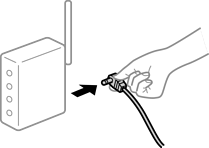
Ak môžete resetovať smerovač bezdrôtovej siete LAN v prostredí inštalácie, skúste nasledujúce.
Vypnite zariadenia, ktoré chcete pripojiť k sieti. Počkajte asi 10 sekúnd a potom zapnite zariadenia v tomto poradí: bezdrôtový smerovač, počítač alebo inteligentné zariadenia a potom tlačiareň. Premiestnite tlačiareň a počítač alebo inteligentné zariadenie bližšie k bezdrôtovému smerovaču, aby sa zlepšila komunikácia rádiovými vlnami, a potom skúste urobiť nastavenia siete znova.
Riešenia
Ak môžete presunúť zariadenie v prostredí inštalácie, skúste nasledujúce.
Po premiestnení počítača alebo inteligentného zariadenia a tlačiarne bližšie k bezdrôtovému smerovaču vypnite bezdrôtový smerovač a znova ho zapnite.
Riešenia
Urobte nastavenia pripojenia znova, aby zodpovedali novému bezdrôtovému smerovaču.
Riešenia
Keď používate viaceré bezdrôtové smerovače súčasne, prípadne má bezdrôtový smerovač viac SSID a zariadenia sú pripojené k rozličným SSID, nie je možné pripojiť k bezdrôtovému smerovaču.
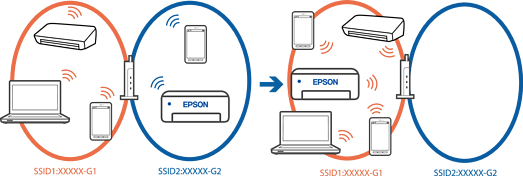
Pripojte počítač alebo inteligentné zariadenie k rovnakému SSID ako tlačiareň.
Vytlačením správy o kontrole sieťového pripojenia skontrolujte SSID, ku ktorému je tlačiareň pripojená.
Na všetkých počítačoch a inteligentných zariadeniach, ktoré chcete pripojiť k tlačiarni, skontrolujte názov siete Wi-Fi alebo siete, ku ktorej ste pripojení.
Ak sú tlačiareň a počítač alebo inteligentné zariadenie pripojené k rôznym sieťam, znova pripojte zariadenie k SSID, ku ktorému je pripojená tlačiareň.
Riešenia
Väčšina bezdrôtových smerovačov má oddeľovaciu funkciu, ktorá blokuje komunikáciu medzi zariadeniami v rámci rovnakého SSID. Ak komunikácia medzi tlačiarňou a počítačom alebo inteligentným zariadením nie je možná, hoci sú pripojené k rovnakej sieti, deaktivujte na bezdrôtovom smerovači oddeľovaciu funkciu. Pozrite si návod k bezdrôtovému smerovaču, kde nájdete ďalšie podrobnosti.