
Odprite zaslon za tiskanje v programski opremi aplikacije.
Na zaslonu z lastnostmi tiskalnika odprite zavihek Več možnosti.
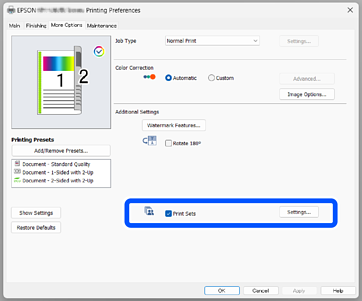
Izberite Nabori natisov in nato kliknite Settings.
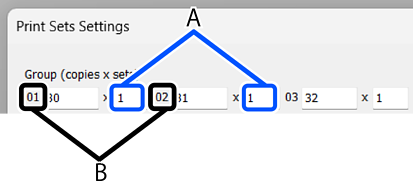
Nastavite število kopij in naborov v Združi (kopije x nabori).
Če želite na primer natisniti izročke za štiri razrede (1. razred: 30 učencev, 2. razred: 31 učencev, 3. razred: 32 učencev, 4. razred: 30 učencev) v šoli, nastavite te nastavitve.
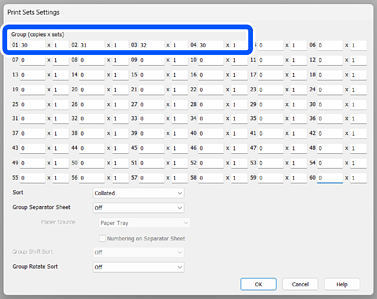
Če več razredov potrebuje enako količino, jih lahko združite tako, da spremenite število naborov. Na primer, če zgoraj prikazani skupini 01 in 04 potrebujeta enako količino, nastavite število naborov za skupino 01 na 2, namesto da skupino 04 nastavljate ločeno.
Vrstni red tiskanja nastavite z možnostjo Razvrščanje.
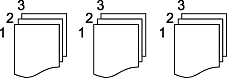
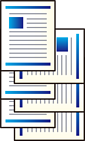
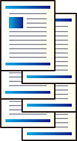
Z izbiro možnosti Zbrano boste kopije zbrali po vrstnem redu strani.
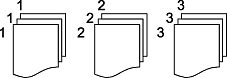
Če izberete Nezbrano, bodo kopije združene po straneh.
V razdelku Združi ločilne liste lahko konfigurirate ločilne liste (ločevalne liste).

Te funkcije ni mogoče uporabljati v kombinaciji z 90-stopinjskim obračanjem (7. korak).
 Če izberete Posamezen nabor, se ločilni listi vstavljajo v enotah (A). Če izberete Posamezna skupina, se ločilni listi vstavljajo v enotah (B).
 Določite možnost Vir papirja, ki vsebuje liste, ki jih želite uporabiti kot ločilne liste.
Združi izmenična obračanja vam omogoča izmenično navpično in vodoravno izpisovanje strani.
Uporabljena sta dva vira papirja. V en vir papirja naložite papir v pokončni usmerjenosti, v drug vir papirja pa v ležeči usmerjenosti in nato v zavihku Glavno izberite Samodejna izbira za nastavitev Vir papirja.
Funkcije ni mogoče uporabljati hkrati z vstavljanjem ločilnih listov (6. korak).
Če izberete Posamezen nabor, se obrne za 90 stopinj v enotah (A). Če izberete Posamezna skupina, se obrne za 90 stopinj v enotah (B).
Če je nameščen dodaten spenjalni zaključevalnik, lahko z možnostjo Združi izmenična razvrščanja premaknete papir med tiskanjem. Enota za premik ob izpisovanju je konfigurirana na enak način kot za 90-stopinjsko obračanje.
Ko so vse nastavitve končane, kliknite V redu, da zaprete zaslon z nastavitvami skupinskega tiskanja.
Konfigurirajte nastavitve v razdelkih Glavno, Zaključevanje in Več možnosti na zaslonu z lastnostmi tiskalnika.
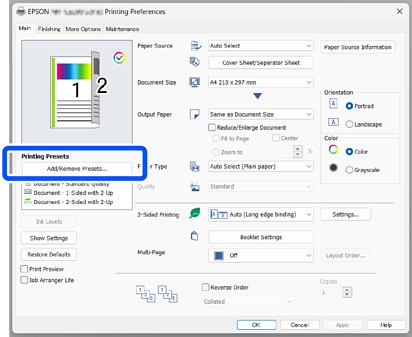
V zavihku Glavno ali Več možnosti kliknite Dodajte/odstranite prednastavitve pod Prednastavitve tiskanja.
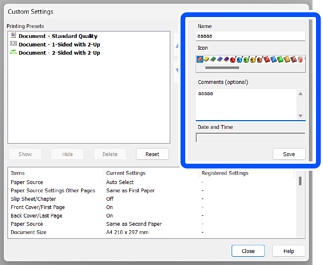
Izpolnite polji Ime in Komentarji (izbirno) ter kliknite Shrani. Vneseno ime nastavitve se doda v Prednastavitve tiskanja.
Kliknite Zapri.