
Otvorite ekran za štampanje u okviru aplikacijskog softvera.
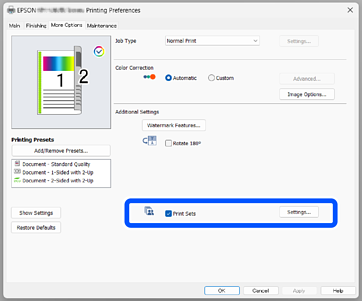
Otvorite karticu Još opcija na ekranu sa svojstvima štampača.
Izaberite Skupovi štampanja, a zatim kliknite na Settings.
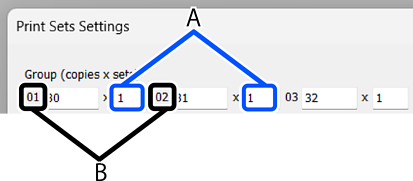
Odredite broj primeraka i serija u Grupa (kopije x skupovi).
Na primer, ako želite da štampate materijal za četiri odeljenja (odeljenje 1: 30, učenika, odeljenje 2: 31 učenik, odeljenje 3: 32 učenika, odeljenje 4: 30 učenika) u školi, izvršićete sledeća podešavanja.
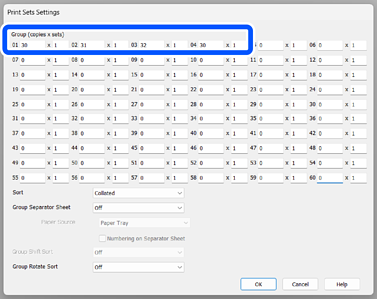
Ako je za više odeljenja potreban isti broj, možete ih grupisati zajedno promenom broja serija. Na primer, ako je za Grupu 01 i Grupu 04, koje su iznad prikazane, potreban isti broj, podesite broj serija za Grupu 01 na 2 umesto da Grupu 04 posebno podešavate.
Koristite Sortiraj da biste podesili redosled štampanja.
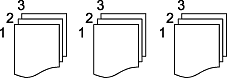
Ako izaberete opciju Upareno sve kopije će biti uparene po redosledu stranica.
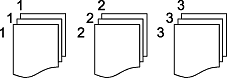
Ako izaberete opciju Neupareno kopije će biti grupisane po stranicama.
Sa menija List za razdvajanje grupe možete kofigurisati umetanje listova (listova za razdvajanje).

Ova funkcija se ne može koristiti u kombinaciji sa okretanjem za 90 stepeni (korak 7).
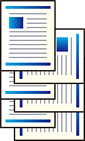
 Ako izaberete Svaki skup, trakasti listovi se ubacuju u jedinice (A). Ako izaberete Svaka grupa, trakasti listovi se ubacuju u jedinice (B).
 Navedite Izvor papira koji sadrži listove koji će se koristiti kao trakasti listovi.
Sortiranje s rotiranjem grupe vam omogućava da strane štampate naizmenično vertikalno i horizontalno.
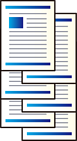
Koriste se dva izvora papira. Ubacite papir u uspravnom položaju u jedan izvor papira i u položenom položaju u drugi izvor papira, a zatim izaberite Automatski odaberi za podešavanje Izvor papira na kartici Glavni.
Ova funkcija se ne može koristiti istovremeno sa umetanjem trakastih listova (korak 6).
Ako izaberete Svaki skup, primenjuje se okretanje za 90 stepeni u jedinicama (A). Ako izaberete Svaka grupa, primenjuje se okretanje za 90 stepeni u jedinicama (B).
Isto tako, kada je na štampaču instaliran opcioni uređaj za završnu obradu spajanjem, možete koristiti Pomeranje sortiranja grupe da se papir okrene prilikom izbacivanja. Jedinica za izbacivanje uz okretanje se konfiguriše na isti način kao i ona za okretanje za 90 stepeni.
Kada su sva podešavanja završena, kliknite na U redu da biste zatvorili ekran za podešavanja grupnog štampanja.
Konfigurišite podešavanja na karticama Glavni, Završetak i Još opcija na ekranu sa svojstvima štampača.
Na kartici Glavni ili Još opcija kliknite na Dodaj/Ukloni prethodna podešavanja u okviru menija Prethod. podešav. štampe.
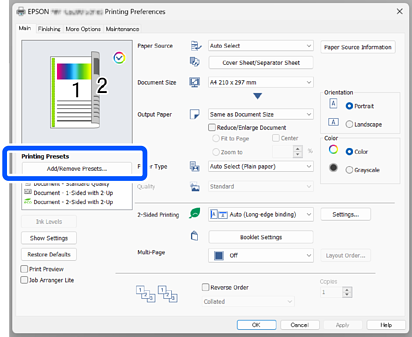
Unesite Naziv i Komentari (izborno), a zatim kliknite na Sačuvaj. Naziv podešavanja koji ste uneli dodaje se u Prethod. podešav. štampe.
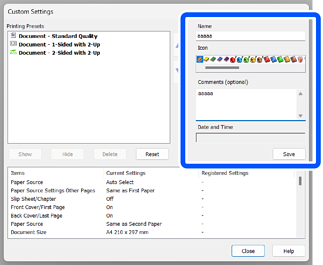
Kliknite na Zatvori.