>
Kopiera >
Grundläggande menyalternativ för kopiering
Grundläggande menyalternativ för kopiering
Anmärkning:
Objekten kanske inte är tillgängliga beroende på vilka inställningar du gjorde.
Grundläggande menyalternativ för kopiering
Färgläge
Välj om du vill kopiera i färg eller svartvitt.
Auto
Identifierar om originalet är i färg eller i svartvitt och kopierar automatiskt med det mest lämpliga färgläget.
Beroende på originalet kan svartvita original identifieras som färgdokument eller färgdokument som svartvita. Om automatisk identifiering inte fungerar korrekt, kopiera genom att välja Färg eller Svartvitt som färgläge, eller ställ in identifieringskänslighet. Du kan ställa in känsligheten genom att välja Inst. på startskärmen > Allmänna inställningar > Systemadministration > Kopieringens färgkänslighet.
Färg
Kopierar originalet i färg.
Svartvitt
Kopierar originalet i svartvitt (monokrom).
Täthet
Öka densitetsnivån om kopiorna är bleka. Minska densitetsnivån om bläcket smetas ut.
Pappersinställning
Välj den papperskälla som du vill använda. När Auto väljs matas en lämplig storlek, beroende på den automatiskt detekterade originalstorleken och specificerat förstoringsförhållande.
Förminska/förstora
Konfigurerar förstoringsförhållandet för förstoring eller förminskning. Tryck på värdet och ange förstoringen som används för att förstora eller förminska originalet inom ett intervall på 25 till 400 %.
Auto
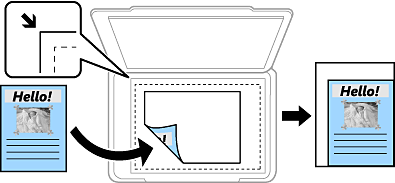
Upptäcker skanningsområdet och förstorar eller förminskar automatiskt originalet så att det passar till den pappersstorlek du har valt. Om det finns vita marginaler runt originalet, detekteras de vita marginalerna från hörnet () på skannerglaset som skanningsområdet, men marginalerna på den motsatta sidan kan beskäras.
Minska f. att passa papp
Kopierar den skannade bilden med mindre storlek än Förminska/förstora-värdet för att passa inom pappersstorleken. Om Förminska/förstora är större än pappersformatet kan data skrivas ut utanför papperets kanter.
Fri form(mm)
Ange den vertikala och horisontella längden på pappret för att förstora eller förminska det.
Fri form(%)
Ange olika förstoringar för originalets vertikala och horisontella längd för att förstora eller förminska det.
Verklig stl.
Kopior med 100 % förstoring.
A3->A4 och övriga
Förstorar eller förminskar automatiskt originalet för att passa en viss pappersstorlek.
Originaltyp
Välj originalets typ. Kopierar i optimal kvalitet för att matcha typen av original.
2-sidig
Välj dubbelsidig layout.
1>1-sidig
Kopierar en sida av ett original till en sida av ett pappersark.
2>2-sidig
Kopierar båda sidorna på ett dubbelsidigt original till båda sidorna av ett pappersark. Välj orientering för ditt original och bindningskant för originalet och papperet.
1>2-sidig
Kopierar två ensidiga original till båda sidorna av ett pappersark. Välj orientering för ditt original och bindningsposition för papperet.
2>1-sidig
Kopierar båda sidorna på ett dubbelsidigt original till en sida på två pappersark. Välj orientering för ditt original och bindningsposition för originalet.
Flera sidor
Välj kopieringslayout.
Enkelsidig
Kopierar ett ensidigt original till en sida i ett enkelt ark.
2-up
Kopierar två ensidiga original till en sida i layouten 2-upp. Välj layoutordning och orientering för ditt original.
4-up
Kopierar fyra ensidiga original till en sida i layouten 4-upp. Välj layoutordning och orientering för ditt original.
Slutför
Slutför
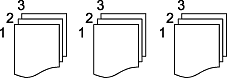
Välj Sortera (sidriktning) för att skriva ut dokument med flera sidor som ligger i en viss ordning och som är sorterade i satser.
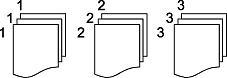
Välj Gruppera (samma sidor) för att skriva ut dokument med flera sidor genom att förvärva samma numrerade sidor som gruppen.
Mata ut papper
Om du väljer Rotera sortering, kan du skriva ut växelvis i stående och liggande riktning. Välj Auto som Pappersinställning när du använder denna funktion.
Om du väljer Byt sortering, kan du förskjuta varje uppsättning kopior. Visas när efterbehandlaren är installerad.
Häfta
Välj staplingsplatsen. Visas när efterbehandlaren är installerad.
Hålslagning
Välj position för stansningshålen. Visas när hålslagningsenheten är installerad.
Rygghäftning
Gör följande inställningar när du vill göra kopiorna trådhäftade.
Den här menyn visas endast när funktionen för trådhäftning är aktiverad.
Rygghäftning
Låter dig göra kopiorna trådhäftade.
Ark per klammer
Ange antalet sidor som ska trådhäftas.
Dela
Låter dig skriva ut separat.
Omslag
Låter dig lägga till omslag till kopiorna.
Pappersinställning
Välj papperskällan där du fyllde på papper till omslagen.
Halvvikning
Ange dessa inställningar när du vill att utskrifterna ska vikas på mitten.
Den här menyn visas endast när funktionen för vikning på mitten är aktiverad.
Halvvikning
Låter dig vika kopiorna på mitten.
Ark per Vikning
Ange antalet sidor som ska vikas på mitten.
Dela
Gör det möjligt att dela upp kopior när de matas ut.
Omslag
Låter dig lägga till omslag till kopiorna.
Pappersinställning
Välj papperskällan där du fyllde på papper till omslagen.
Utskriftsläge
Välj om du vill skriva ut på utsidan eller insidan av det halvvikta papperet.
Trippelvikning
Ange de här inställningarna när du vill göra trevikta kopior.
Den här menyn visas endast när funktionen för trevikt bild är aktiverad.
Trippelvikning
Gör det möjligt att göra trevikta kopior.
Ark per Vikning
Ange antalet trevikta sidor.
Utskriftsläge
Välj om du vill skriva ut på utsidan eller insidan av det trevikta pappret.

 ) på skannerglaset som skanningsområdet, men marginalerna på den motsatta sidan kan beskäras.