
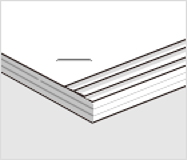
Gör justeringar beroende på papprets förskjutning.
Denna justering kan endast göras när pappersstorleken är Letter  , A4 , B5 eller 16K .
Kontrollpanel
1. Välj följande meny på startskärmen.
Inst. > Allmänna inställningar > Skrivarinställningar > Optimera efterbehandling
2. Tryck på  eller
eller  under Justera vid häftning för att ställa in justeringsvärdet på 2 eller 1 och skriv sedan ut.
Skrivardrivrutin (Windows)
1. Välj följande.
Fliken Underhåll > Utökade inställningar > Slutförandeoptimering > Av
2. Klicka på Inställningar så visas justeringsskärmen.
Inställningar är tillgängligt när ett annat alternativ än Av har valts under Häfta på fliken Efterbehandling.
3. Flytta skjutreglaget för att ställa in justeringsvärdet på 2 eller 1 och skriv sedan ut.
Skrivardrivrutin (Mac OS)
1. Välj Systempreferenser (eller Systeminställningar) från Apple-menyn > Skrivare och skannrar (eller Skriv ut och skanna, Skriv ut och faxa), och välj sedan skrivaren.
2. Välj Alternativ och tillbehör > Alternativ > Optimera efterbehandling > Av, och klicka sedan på OK.
3. Välj Papperskonfiguration > Slutförandeoptimering i utskriftsdialogrutan, flytta skjutreglaget för att ställa in justeringsvärdet på 2 eller 1 och skriv sedan ut.
Skjutreglaget är tillgängligt när alla följande villkor är uppfyllda.
Inre efterbehandlare har valts under Alternativ och tillbehör > Alternativ > Valfria utmatningsfack.
På eller Av har valts under Alternativ och tillbehör > Alternativ > Slutförandeoptimering.
Ett annat alternativ än Av har valts under Efterbehandling — Häftning i utskriftsdialogrutan.

Kontrollpanel
1. Välj följande meny på startskärmen.
Inst. > Allmänna inställningar > Skrivarinställningar > Optimera efterbehandling
2. Ställ in Justera vid häftning > Inst. på På.
3. Tryck på
eller för att ställa in justeringsvärdet på 5, och skriv sedan ut.
Om det finns trappliknande förskjutning efter justeringen ska du ställa in justeringsvärdet på 4 eller 3 och sedan skriva ut.
Skrivardrivrutin (Windows)
1. Välj På under Slutförandeoptimering från följande meny och klicka sedan på Inställningar.
Fliken Underhåll > Utökade inställningar > Slutförandeoptimering
Inställningar är tillgängligt när ett annat alternativ än Av har valts under Häfta på fliken Efterbehandling.
2. Flytta skjutreglaget för att ställa in justeringsvärdet på 5 och skriv sedan ut.
Om det finns trappliknande förskjutning efter justeringen ska du ställa in skjutreglaget på 4 eller 3 och sedan skriva ut.
Skrivardrivrutin (Mac OS)
1. Välj Systempreferenser (eller Systeminställningar) från Apple-menyn > Skrivare och skannrar (eller Skriv ut och skanna, Skriv ut och faxa), och välj sedan skrivaren.
2. Välj Alternativ och tillbehör > Alternativ > Optimera efterbehandling > På, och klicka sedan på OK.
3. Välj Papperskonfiguration > Slutförandeoptimering i utskriftsdialogrutan, flytta skjutreglaget för att ställa in justeringsvärdet på 5 och skriv sedan ut.
Om du ser en trappliknande förskjutning efter detta ska du ställa in justeringsvärdet på 4 eller 3 och sedan skriva ut.
Skjutreglaget är tillgängligt när alla följande villkor är uppfyllda.
Inre efterbehandlare har valts under Alternativ och tillbehör > Alternativ > Valfria utmatningsfack.
På eller Av har valts under Alternativ och tillbehör > Alternativ > Slutförandeoptimering.
Ett annat alternativ än Av har valts under Efterbehandling — Häftning i utskriftsdialogrutan.