
Spara den skannade bilden i en angiven mapp i ett nätverk.
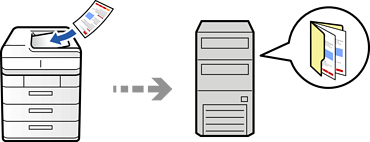
Du måste göra inställningar i förväg. Se följande länk för mer information om arbetsflödet för att göra inställningar.
Funktionen förbereda för Skanna till nätv.mapp/FTP
Se till att skrivarens Datum/tid och Tidsskillnad är rätt inställda. Öppna menyerna från Inst. > Allmänna inställningar > Grundläggande inställn. > Datum-/tidsinställningar.
Placera originalen.
Välj Skanna > Till nätverksmapp/FTP på kontrollpanelen.
Ange mapp.
 så visas de som kategorier.
 .
.
Du kan skriva ut historiken för mappen där dokumenten sparas genom att trycka på Meny.
Välj Skanningsinställningar, och kontrollera inställningarna för t.ex. lagringsformat och ändra inställningarna efter behov.
Välj  om du vill spara inställningarna som en förinställning.
Tryck på  för att återställa inställningarna till standard.
För att spara originalen i lagringsutrymmet väljer du Fillagring och gör inställningarna. Ställ in Inställning för att välja om du bara vill spara den skannade bilden i lagringsutrymmet eller inte.
Du behöver inte ange information om destinationen om du bara sparar den skannade bilden i lagringsutrymmet.
Tryck på  .
.