
您可透過預先配置的電子郵件伺服器,直接從印表機以電子郵件傳送掃描的影像檔案。
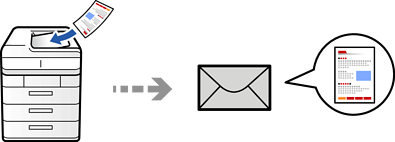
您需要預先進行設定以執行掃描。請查看以下連結,瞭解關於設定流程的詳細資訊。
確保印表機的 [日期/時間] 和 [時差] 設定準確。從 [設定] > [一般設定] > [基本設定] > [日期/時間設定] 存取功能表。
放置原稿。
在控制面板上選取 [掃描] > [傳送至電子郵件]。
指定位址。
 以按照類別顯示它們。
 。
。
 ,然後從顯示的清單中選取接收者。
您選取的收件人數會顯示在畫面右側。您最多可將電子郵件傳送至 10 個位址及群組。
如果群組包含在接收者中,將群組中的位址納入考量,您總共可以選取最多 200 個個別位址。
點選畫面最上方的位址方塊,可顯示所選位址清單。
點選 [選單] 可顯示或列印傳送歷史記錄,或變更電子郵件伺服器設定。
選取 [掃描設定],然後檢查設定 (如儲存格式),並在必要時進行變更。
選取  將您的設定儲存為預設值。
選取  將設定還原為預設值。
若要儲存原稿至儲存器,選取 [檔案儲存] 並進行設定。設定 [設定] 以選取是否將掃描影像僅儲存至儲存器。
如果只將掃描影像儲存至儲存空間,您不需要輸入接收者資訊。
點選  。
。