
Ви можете виконати налаштування з пересилання для отримання факсів від указаного відправника або у вказаний час.
Коли задано кілька умов (Умовне збереження/пересилання) посилання на них вказуються в порядку елементів, і виконується Умовне збереження/пересилання, яка відповідає першій.
Ви можете виконати налаштування з пересилання до місця призначення, адреси електронної пошти, спільної папки, свого хмарного облікового запису або іншого факсимільного апарата від указаного відправника або у вказаний час.
Якщо потрібно встановити налаштування, щоб пересилати отримані факси, спочатку додайте місця призначення до списку контактів. Перегляньте таблицю нижче, в який список потрібно зареєструвати.
|
Тип місця призначення |
Конт. |
Список папок Cloud |
|---|---|---|
|
електронна адреса |
✔ |
– |
|
спільна папка |
✔ |
– |
|
хмарний обліковий запис |
– |
✔ |
|
інший факсимільний пристрій |
✔ |
– |
Зробіть наведені нижче налаштування відповідно до типу місця призначення для пересилання.
Реєстрація сервера електронної пошти
Налаштування щодо використання вашої хмарної служби як місць призначення для пересилання факсів
Перш ніж використовувати функцію пересилання отриманих факсів у вказаний час, переконайтеся, що налаштування Дата/час і Різниця в часі принтера правильні. Відкрийте меню з Налаш. > Загальні налаштування > Основні налаштування > Налаштув. дати/часу.
Кольорові документи не пересилаються на інші факсимільні пристрої. Вони обробляються як документи, які не вдалося переслати.
Щоб виконати налаштування пересилання для отримання факсів можна скористатися як панелю керування, так і Web Config. Виберіть вкладку Факс > Налаштування збереження/пересилання > Умовне збереження/пересилання, виберіть номер скриньки конфіденційних повідомлень, після чого виберіть Редагувати і виконайте налаштування місця призначення пересилання.
Ви також можете одночасно роздруковувати та зберігати отримані факси. Виконайте налаштування на екрані Редагувати, який зазначено вище.
Виберіть Налаш. на панелі керування принтера, після чого виберіть Загальні налаштування > Налашт. факсу.
Виберіть Отримати налаштування > Налаштування збереження/пересилання > Умовне збереження/пересилання, після чого торкніться скриньки незареєстрованих повідомлень під Умовне збереження/пересилання.
Якщо потрібно змінити налаштування зареєстрованої скриньки, натисніть  та змініть налаштування.
Виберіть поле Назва (обов’язково) та уведіть ім’я, яке потрібно зареєструвати.
Виберіть поле Умова(и), щоб налаштувати умову.
Виберіть Дезберегтичи переадрес. (обов’яз.), після чого виконайте налаштування місця призначення пересилання.
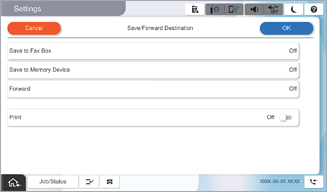
 Виберіть Переслати.
 Торкніться Переслати, щоб установити значення Увімк.
 Виберіть Додати запис, після чого виберіть місце призначення пересилання зі списку місць призначення у хмарі. Можна вказати адресата.
Щоб перемкнути списки, торкніться пункту Список папок Cloud або Конт..
 Після завершення вибору адресатів для пересилання торкніться опції Закрити.
 Переконайтеся, що адресата для пересилання вибрано правильно, і торкніться опції Закрити.
 У разі помилки під час пересилання виберіть у вікні Помил. парам. надсил., чи друкувати отримані документи, чи зберігати їх у папці Вхідні повідомлення принтера.
 Виберіть ОК.
Коли папка Вхідні повідомлення або конфіденційна скринька переповнена, надсилання й отримання факсів вимкнено. Слід видалити документи з папки «Вхідні» після їх перевірки. Кількість документів, які не вдалося переслати, відображається на піктограмі  на головному екрані, разом із іншими невиконаними завданнями.
Щоб одночасно роздруковувати отримані факси, торкніться елемента Друк і виберіть для нього значення Увімк.
Виберіть ОК, щоб завершити налаштування Папка Збер./Переслати.
Ви можете налаштувати принтер на надсилання повідомлень електронної пошти людям, яким потрібно повідомити результати пересилання факсів після завершення процесу пересилання. За потреби виберіть Повідомлення електронна пошта, налаштуйте процес, після чого виберіть зі списку контактів місце призначення, на яке потрібно надсилати повідомлення.
Виберіть ОК, доки не повернетеся до екрана Налаштування збереження/пересилання, щоб завершити Умовне збереження/пересилання.
Виберіть зареєстроване поле, для якого ви налаштували умову, а тоді натисніть Увімкнути.
Налаштування умовного збереження для отримання факсів завершено. За потреби можна налаштувати Звичайні налаштув.. Щоб дізнатися більше, див. Звичайні налаштув. в меню Налаштування збереження/пересилання.
Налаштування умовного пересилання для отримання факсів завершено. За потреби можна налаштувати Звичайні налаштув.. Щоб дізнатися більше, див. Звичайні налаштув. в меню Налаштування збереження/пересилання.
Якщо ви вибрали спільну папку в мережі, адресу електронної пошти або хмарний обліковий запис як місце призначення для пересилання, рекомендуємо вам перевірити, чи можна надіслати зображення в місце призначення.
Виберіть Скан. > Електронна пошта, Скан. > Мережева папка/FTP із панелі керування принтера, виберіть місце призначення, а тоді розпочніть сканування.
Якщо ви вибрали хмарний обліковий запис, ви можете виконати перевірку, переславши зображення, яке було збережено в скриньці факсу, в місце призначення. На панелі керування принтера виберіть факс вікно і виберіть скриньку факсу, в якій було збережено зображення. Натисніть Відправити/Зберегти > Переслати(Cloud), виберіть місце призначення, а потім розпочніть пересилання.