
Agar soplolar tiqilib qolgan bulsa, chop qilingan narsalarning rangi och bo‘ladi, ko‘zga ko‘rinarli polosalar yoki kutilmagan ranglar paydo bo‘ladi. Chop qilish sifati bilan bog‘liq muammo mavjud bo‘lganda yoki ko‘p miqdorda chop qilganda soploni tekshirish xususiyatidan foydalanishni tavsiya qilamiz. Agar soplolar tiqilib qolgan bulsa, chop qilish kallagini tozalang.
Golovkani tozalash vaqtida old qopqog‘ini ochmang yoki printerni o‘chirmang. Agar golovkani tozalash tugallanmagan bo‘lsa, chop qila olmasligingiz mumkin.
Chop qilish golovkasini tozalash ma’lum miqdorda siyohdan foydalanganligi tufayli uni siyoh kam qolganda bajarib bo‘lmasligi mumkin.
Qurib qolish tiqilib qolishga olib keladi. Chop qilish golovkasining qurib qolishining oldini olish uchun doimo  tugmasini bosish orqali printerni o‘chiring. Printer yoniq bo‘lgan holda shnurni rozetkadan uzmang.
Siz printerning boshqaruv paneli yordamida chop qilish kallagini tekshirishingiz va tozalashingiz mumkin.
Bosh ekranda Sozlamalar tugmasiga tegining.
Texnik xizmat ko‘rsatish ni bosing.
Kallak uchini tekshirish ni bosing.
O‘zingiz A4 o‘lchamdagi oddiy qog‘oz yuklagan qog‘oz manbasini tanlash uchun ekrandagi ko‘rsatmalarga amal qiling.
Soploni tekshirish namunasini chop qilish uchun ekrandagi ko‘rsatmalarga amal qiling.
Chop qilish kallagi soplolarining tiqilib qolmaganligini tekshirish uchun chop qilingan namunalarni tekshiring.
Agar soplolar tiqilib qolmagan bo‘lsa, yakunlash uchun OK tugmasini bosing.
OK

Yaxshi emas
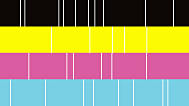
Agar soplolar tiqilib qolgan bulsa, chop qilish golovkasini tozalash uchun Yaxshi emas-ni bosing.
Tozalash yakunlangandan keyin tiqilib qolishlar yo‘qligiga ishonch hosil qilish uchun yana soploni tekshirish namunasini chop qiling. Agar soplolar hali ham tiqilgan holda bo‘lsa, tozalashni qayta bajaring va soploni tekshirishni ishga tushiring.