
Skanerlangan rasm fayllarini sozlangan e-pochta serveri orqali to‘g‘ridan-to‘g‘ri printerdan yuborishingiz mumkin.
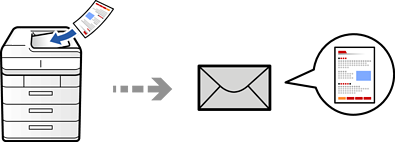
Skanerlashni bajarish uchun avvaldan sozlamalarni o‘rnatishni bajarishingiz kerak. Sozlamalarni o‘rnatishni bajarish bo‘yicha ish tartibi tafsilotlarini ko‘rish uchun quyidagi havolaga qarang.
E-pochtaga skanerlash xususiyatiga tayyorlanish
Printerning Sana/Vaqt va Vaqtdagi farq parametrlari to‘g‘riligiga ishonch hosil qiling. Menyularga quyidan kiring: Sozlamalar > Umumiy sozlamalar > Asosiy sozlamalar > Sana/Vaqt sozlamalari.
Asl nusxalarni joylashtiring.
Boshqaruv panelidagi Skaner > Elektron pochtaga bandini tanlang.
Manzillarni ko‘rsating.
 bandini tanlang.
 -ni tanlang.
 ni Tez-tez ishlatiladigan panelida tanlang va keyin namoyish qilingan ro‘yxatdan oluvchini tanlang.
Siz tanlagan qabul qiluvchilar soni ekranning o‘ng tomonida ko‘rsatiladi. 10 tagacha e-pochta manzili va guruhlariga xat yuborish mumkin.
Agar qabul qiluvchilarga guruhlar ham qo‘shilsa, jami 200 tagacha alohida manzillarni tanlash mumkin, bunda guruhlardagi kontaktlar ham hisobga olinmoqda.
Tanlangan manzillar ro‘yxatini ko‘rsatish uchun ekran yuqorisidagi manzil maydoniga tegining.
Yuborish tarixini ko‘rsatish yoki chop etish yoki e-pochta serveri sozlamalarini o‘zgartirish uchun Menyu-ga tegining.
Skanerlash sozlamalari-ni tanlang, saqlash formati kabi parametrlarni tekshiring va zarur bo‘lsa o‘zgartiring.
Skanerlash uchun menyu opsiyalari
Sozlamalarni andoza sifatida saqlash uchun  -ni tanlang.
Parametrlarni ularning standart qiymatlariga qayta o‘rnatish uchun  -ni tanlang.
Asl nusxalarni saqlash qurilmasiga saqlash uchun, Faylni saqlash-ni tanlang va sozlamalarni kiriting. Skanerlangan tasvirni faqat saqlash qurilmasiga saqlash yoki saqlamaslikni tanlash uchun Sozlama-ni o‘rnating.
Skanerlangan tasvirni faqat xotiraga saqlasangiz, qabul qiluvchi axborotini kiritishingiz shart emas.
 ni bosing.