
Bu usul sizga printerni simsiz routersiz iPhone, iPad yoki iPod touch ga ulash imkonini beradi.
Bu funksiyadan foydalanish uchun ixtiyoriy Wireless LAN Interface-P1ʼni oʻrnatishingiz kerak.
Bu funksiyadan foyfalanish quyidagi shartlarni talab qiladi. Agar muhitingiz bu shartlarga javob bermasa, Boshqa OT qurilmalari ni tanlash orqali ulashingiz mumkin. Ulash bo‘yicha batafsil ma’lumot uchun quyidagi tegishli ma’lumotni ko‘ring.
iOS 11 yoki keyingi versiyalari
QR kodni skanerlash uchun standart kamera ilovasidan foydalaning
Epson Smart Panel 4.00 yoki undan keyingi versiyalar
Epson Smart Panel yordamida smart qurilmangizdan chop qilish. Smart qurilmaga avvaldan Epson Smart Panel ilovasini o‘rnating.
Sizdan faqat printer va ulamoqchi bo‘lgan smart qurilma uchun bu sozlamalarni bir marta sozlash talab qilinadi. Wi-Fi Direct funksiyasini o‘chirib qo‘ymas yoki tarmoq sozlamalarini sukut bo‘yicha qiymatlariga qayta tiklamas ekansiz, bu sozlamalarni qaytadan sozlashingiz shart emas.
Bosh ekranda  tugmasiga tegining.
Wi-Fi Direct-ni tanlang.
Sozlashni boshlash-ni tanlang.
iOS-ni tanlang.
QR kod printerning boshqaruv panelida ko‘rsatiladi.
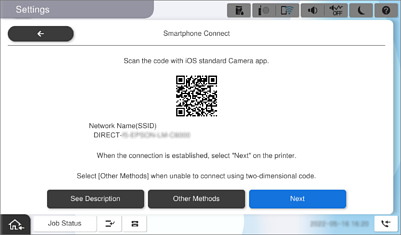
iPhone, iPad yoki iPod touch qurilmangizda standart Kamera ilovasini ishga tushiring va keyin FOTO rejimida printer boshqaruv panelida ko‘rsatilgan QR kodni skanerlang.
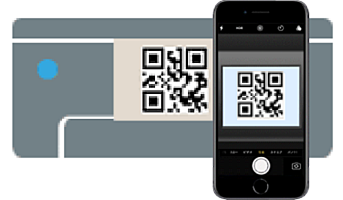
iOS 11 yoki keyingi versiyasiga mo‘ljallangan Kamera ilovasidan foydalaning. iOS 10 yoki avvalgi versiyalariga mo‘ljallangan Kamera ilovasidan foydalanib printerga ulashingiz mumkin. Yana QR kodlarini skanerlash uchun ilovadan foydalanib ulay olmaysiz. Agar ulay olmasangiz, printer boshqaruv panelida Boshqa OT qurilmalari-ni tanlang. Ulash bo‘yicha batafsil ma’lumot uchun quyidagi tegishli ma’lumotni ko‘ring.
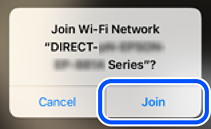
iPhone, iPad yoki iPod touch ekranida ko‘rsatilgan ulanish axborotini bosing.
Qo‘shilish bandini bosing.
Printerning boshqaruv panelida ulanish oʻrnatilganini bildiruvchi xabar aks ettirilganini tekshiring va keyin OK tugmasini bosing.
Tugallandi-ni tanlang.
iPhone, iPad yoki iPod touch qurilmasida Epson Smart Panel ilovasini ishga tushiring.
Epson Smart Panel smart qurilmangizga ulangan printerlarni avtomatik ravishda kiritadi. Ekrandagi ko‘rsatmalarni bajaring.
Printerga avval ulangan smart qurilmalarni qaytadan ulash uchun smart qurilmaning Wi-Fi ekranida tarmoq nomini (SSID) tanlang.