
Quyidagi sabablarni ko‘rib chiqish mumkin.
Yechimlar
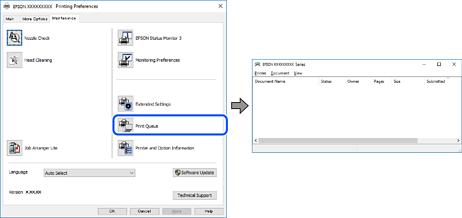
Printer drayverining Texnik xizmat panelida Bosma navbati bandiga tegining.
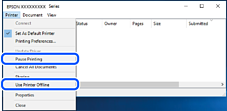
Agar printer oflayn yoki kutish rejimida bo‘lsa Printer menyusida oflayn yoki kutish parametrini o‘chiring.
Yechimlar
Asl Epson printer drayveri (EPSON XXXXX) o‘rnatilganligiga ishonch hosil qiling. Agar asl Epson printer drayveri o‘rnatilmagan bo‘lsa, foydalanish mumkin bo‘lgan funksiyalar soni cheklanadi. Biz asl Epson printer drayveridan foydalanishni tavsiya qilamiz.
Agar siz katta hajmli tasvirni chop qilayotgan bo‘lsangiz, kompyuter xotirasi yetmay qolishi mumkin. Tasvirni quyiroq tasvir aniqligida yoki kichikroq o‘lchamda chop qiling.
Agar siz barcha yechimlarni sinab ko‘rgan va muammoni hal qila olmagan bo‘lsangiz, printer drayverini o‘chirish va qayta o‘rnatishni sinab ko‘ring.
Dasturiy ta’minotni so‘nggi versiyasiga yangilash orqali muammoni hal qilish mumkin. Dasturiy ta’minot holatini tekshirish uchun yangilash vositasidan foydalaning.
Yechimlar
Agar printer drayverida quyidagi xabar ko‘rsatilsa, printer mikrodasturini yangilang.
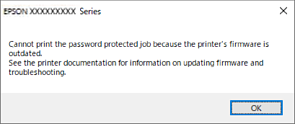
Agar siz biror-bir sabab bo‘yicha mikrodasturni yangilay olmasangiz, eski mikrodasturdagi bilan bir xildagi xavfsizlik darajasi bilan chop qilishni davom ettirishingiz mumkin.
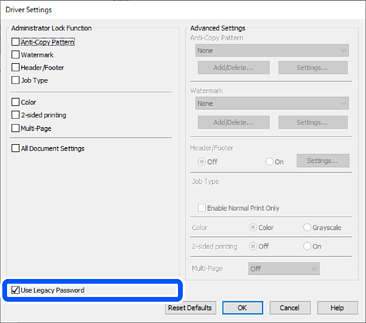
Eski mikrodastur bilan chop qilish uchun printer drayverida quyidagi sozlamalarni o‘rnating.
Printer xususiyatlarida Ixtiyoriy sozlamalar sahifasini oching.
Drayver sozlamalari tugmasini bosing.
Eski paroldan foydalanish ni tanlang va OK tugmasini bosing.
Yechimlar
Printer drayverining Texnik xizmat sahifasida EPSON Status Monitor 3 bandini bosib, printer holatini tekshiring. Ushbu xususiyatni yoqish uchun siz EPSON Status Monitor 3-ni o‘rnatishingiz kerak. Siz uni Epson veb-saytidan yuklab olishingiz mumkin.
Yechimlar
Printer drayverining Texnik xizmat panelida Bosma navbati bandiga tegining. Agar keraksiz ma’lumot qoladigan bo‘lsa, Printer menyusidan Barcha hujjatlarni bekor qilish bandini tanlang.
Yechimlar
Boshqaruv Paneli > Qurilmalar va printerlarni ko‘rish (yoki Printerlar, Printerlar va Fakslar)-da printer belgisini sicqonchaning o‘ng tugmasi bilan cherting va Standart printer sifatida belgilash-ni cherting.
Agar bir nechta printer belgilari mavjud bo‘lsa, to‘g‘ri printerni tanlash uchun quyidagilarga qarang.
Masalan)
USB ulanish: EPSON XXXX Seriyalari
Tarmoq ulanishi: EPSON XXXX Seriyalari (tarmoq)
Agar printer drayverini bir necha marta o‘rnatsangiz, printer drayverining nusxalari hosil bo‘lishi mumkin. Agar “EPSON XXXX Series (copy 1)” kabi nusxalari hosil qilingan bo‘lsa, u nusxa olingan drayver piktogrammasi ustida o‘ng tugmani bosing va so‘ngra Qurilmani olib tashlash bandini bosing.
Yechimlar
Printer drayverining Texnik xizmat panelida Bosma navbati bandiga tegining.
Printer portining Printer menyusidan Xususiyat > Port da quyida ko‘rsatilgandek to‘g‘ri o‘rnatilganligiga ishonch hosil qiling.
USB ulanishi: USBXXX, Tarmoq ulanishi: EpsonNet Print Port
Agar siz portni o‘zgartira olmasangiz, Printer menyusida Administrator sifatida ishga tushirish-ni tanlang. Agar Administrator sifatida ishga tushirish ko‘rsatilmasa, tizim administratoriga murojaat qiling.