
Printerdan faylni saqlash uchun kompyuteringizda tarmoq jildini o‘rnating.
Kompyuter printer bilan bitta tarmoqqa ulangan bo‘lishi kerak. Faylni jildga saqlashda printer jildi yaratilgan kompyuterning foydalanuvchisi sifatida tizimga kiradi.
Shuningdek, baham ko‘rilgan tarmoq jildini yaratishda MS Tarmog‘ini sozlaganingizga ishonch hosil qiling.
Tarmoq jildini o‘rnatish usuli muhitga qarab farq qiladi. Bu quyidagi muhitda kompyuterning ish stolida tarmoq jildini yaratishga misoldir.
Operatsion tizim: Windows 10
Baham ko‘rilgan jildni yaratish uchun joy: ish stoli
Jild yo‘li: C:\Users\xxxx\Desktop\scan_folder (ish stolida “scan_folder” deb nomlangan jild yaratish)
Tarmoq jildini yaratmoqchi bo‘lgan kompyuterga administrator vakolatiga ega foydalanuvchi hisobi bilan kiring.
Qaysi foydalanuvchi hisobi administrator vakolatiga ega ekanligini bilmasangiz, kompyuteringiz administratoriga murojaat qiling.
Qurilma nomida (kompyuter nomi) ikki baytli belgilar mavjud emasligiga ishonch hosil qiling. Windows Start tugmasini bosing va keyin  Sozlamalar > Tizim > Haqida menyusini tanlang.
Agar qurilma nomida ikki baytli belgilar mavjud bo‘lsa, faylni saqlab bo‘lmaslik mumkin.
Qurilma texnik xususiyatlari > Qurilma nomi da ko‘rsatilgan satrda hech qanday ikki baytli belgi yo‘qligini tekshiring.
Agar qurilma nomi faqat bitta baytli belgilarni o‘z ichiga olsa, hech qanday muammo bo‘lmasligi kerak. Ekranni yoping.
Misol: EPSPUB313
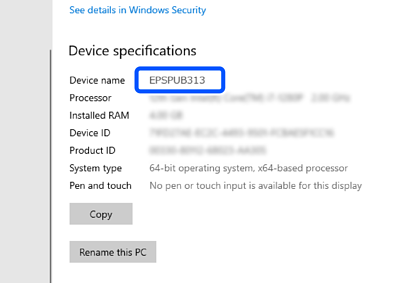
Agar qurilma nomi ikki baytli belgilarni o‘z ichiga olsa, ikki baytli belgilar ishlatmaydigan kompyuterdan foydalaning yoki qurilma nomini o‘zgartiring.
Agar siz qurilma nomini o‘zgartirishingiz kerak bo‘lsa, kompyuter administratoriga oldindan murojaat qiling, chunki bu kompyuterni boshqarish va resurslarga kirishga ta’sir qilishi mumkin.
Keyin kompyuteringiz sozlamalarini tekshiring.
Windows Start tugmasini bosing va keyin Windows tizimi > Boshqaruv paneli menyusini tanlang.
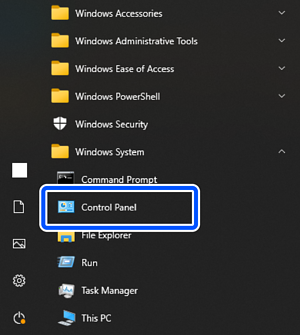
Boshqaruv panelida Tarmoq va Internet > Tarmoq va baham ko‘rish markazi > Oldindan baham ko‘rish sozlamalarini o‘zgartirish bandiga bosing.
Tarmoq profili ko‘rsatiladi.
Tarmoq profili (joriy profil) uchun Fayl va printerni baham ko‘rish ostida Fayl va printerni baham ko‘rishni yoqish bandi tanlanganligiga ishonch hosil qiling.
Agar allaqachon tanlangan bo‘lsa, Bekor qilish-ni tanlang va oynani yoping.
Sozlamalarni o‘zgartirganingizda O‘zgarishlarni saqlash-ni cherting va oynani yoping.
Keyin tarmoq jildi yarating.
Ish spolingizda jild yarating va nomlang.
Jild nomi uchun 1 tadan 12 tagacha bo‘lgan harf va raqamli belgilarni kiriting. Agar nom 12 ta belgidan ortiq bo‘lsa, muhitingizga bog‘liq ravishda jildga kira olmasligingiz mumkin.
Misol: scan_folder
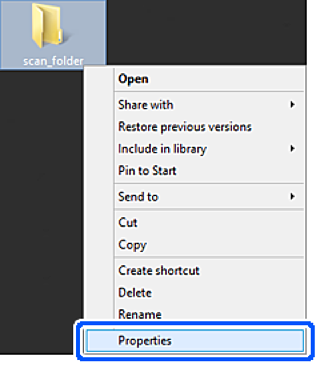
Jildga o‘ng tugmani bosing va keyin Xususiyatlar-ni tanlang.
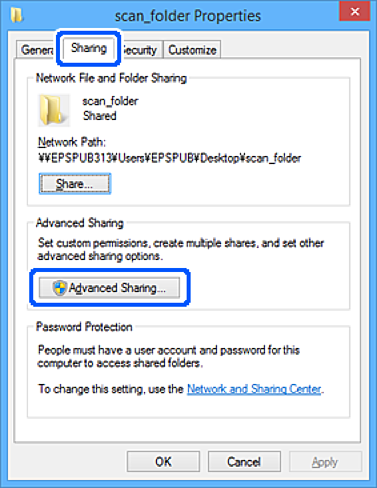
Baham ko‘rish panelida Qo‘shimcha baham ko‘rish-ni cherting.
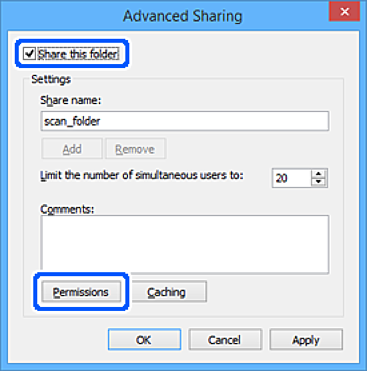
Bu jildni baham ko‘rish ni tanlang va keyin Ruxsatlar bandini bosing.
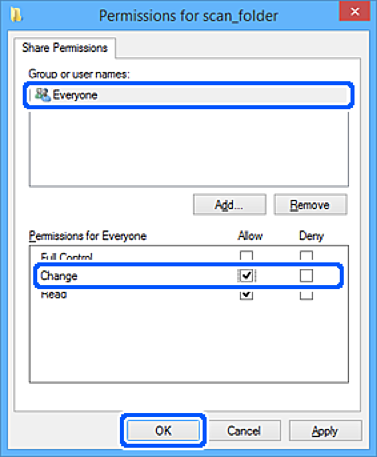
Har kim bandini Guruh yoki foydalanuvchi nomlari dan tanlang, O‘zgartirish bandida Ruxsat berish bandini tanlang va keyin OK tugmasini bosing.
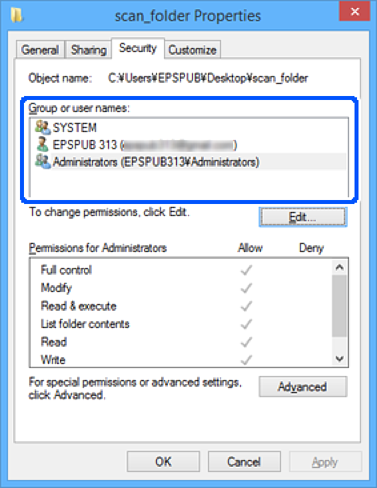
Ekranni yopish va Xususiyatlar oynasiga qaytish uchun OK tugmasini bosing.
Xavfsizlik paneli > Guruh yoki foydalanuvchi nomlari menyusida qaysi guruhlar yoki foydalanuvchilarning tarmoq jildiga kirish huquqiga egaligini tekshirishingiz mumkin.
Misol: foydalanuvchi kompyuterga kirganida, shuningdek Administratorlar tarmoq jildiga kirishlari mumkin
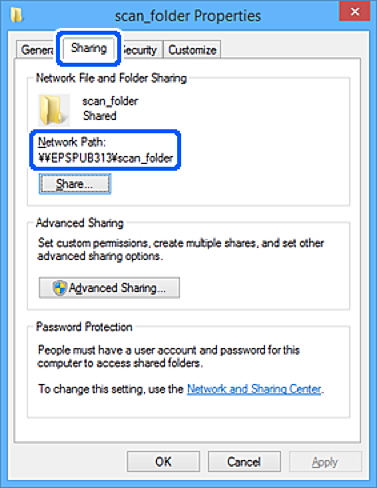
Baham ko‘rish panelini tanlang.
Tarmoq jildga bo‘lgan tarmoq yo‘li namoyish qilinadi. Bundan printer uchun kontaktlaringizga ro‘yxatga olishda foydalaniladi. Uni yozib oling.
Misol: \\EPSPUB313\scan_folder
Oynani yopish uchun Yopish yoki OK tugmasini cherting.
Bu tarmoq jildini yaratishni yakunlaydi.