
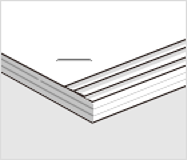
Qog‘ozning notekisligi turiga ko‘ra sozlamalarni o‘rnating.
Ushbu sozlashdan faqat qog‘oz o‘lchami Letter  , A4 , B5 , yoki 16K bo‘lganida foydalanish mumkin.
Boshqaruv paneli
1. Bosh ekranda quyidagi menyuni tanlang.
Sozlamalar > Umumiy sozlamalar > Printer sozlamalari > Yakunlashni optimallashtirish
2. Sozlash qiymatini 2 yoki 1 ga o‘rnatish uchun  yoki
yoki  ni Qistirgich bo'lganida tekislash bandida tanlang va keyin chop qiling.
Printer drayveri (Windows)
1. Quyidagini tanlang.
Texnik xizmat paneli > Kengaytirilgan sozlamalar > Yakunlashni optimallashtiring > O‘chiq
2. Sozlamalari ekranini ko‘rsatish uchun Sozlamalar tugmasini bosing.
Sozlamalar bandidan O‘chiq dan boshqa opsiya Bosmani yakunlash panelidagi Stepl bandida tanlanganda foydalanish mumkin.
3. Sozlash qiymatini 2 yoki 1 ga o‘rnatish uchun surgich polosani suring va keyin chop qiling.
Printer drayveri (Mac OS)
1. Apple menyusi > Printerlar va skanerlar ruknidan (yoki Chop etish va skanerlash, Chop etish va fakslash ruknidan) Tizim afzalliklari (yoki Tizim sozlamalari) bandini tanlang va keyin printerni tanlang.
2. Opsiyalar va ta’minotlar > Opsiyalar > Yakunlashni optimallashtirish > Off bandini tanlang va keyin OK tugmasini bosing.
3. Chop qilish dialog oynasida Paper Configuration > Yakunlashni optimallashtirish bandini tanlang va sozlash qiymatini 2 yoki 1 ga o‘rnatish uchun surgich polosani suring va keyin chop qiling.
Surgich polosasi quyidagi shartlarning barchasi bajarilganda mavjud bo‘ladi.
Ichki finisher Opsiyalar va ta’minotlar > Opsiyalar > Qo‘shimcha chiqarish tokchalari bandida tanlangan.
On yoki Off Opsiyalar va ta’minotlar > Opsiyalar > Yakunlashni optimallashtirish bandida tanlangan.
Chop qilish dialog oynasidagi Yakunlash — Tikish bandida Off dan boshqa element tanlangan.

Boshqaruv paneli
1. Bosh ekranda quyidagi menyuni tanlang.
Sozlamalar > Umumiy sozlamalar > Printer sozlamalari > Yakunlashni optimallashtirish
2. Qistirgich bo'lganida tekislash > Sozlamalar ni Yoniq ga o‘rnating.
3. Sozlash qiymatini 5 ga o‘rnatish uchun
yoki ni bosing va keyin chop qiling.
Agar sozlashdan keyin zinapoyasimon notekislik mavjud bo‘lsa, sozlash qiymatini 4 yoki 3 ga o‘rnatish uchun surgich polosani suring va keyin chop qiling.
Printer drayveri (Windows)
1. Quyidagi menyudagi Yakunlashni optimallashtiring da Yoniq bandini tanlang va keyin Sozlamalar tugmasini bosing.
Texnik xizmat paneli > Kengaytirilgan sozlamalar > Yakunlashni optimallashtiring
Sozlamalar bandidan O‘chiq dan boshqa opsiya Stepl panelidagi Bosmani yakunlash bandida tanlanganda foydalanish mumkin.
2. Sozlash qiymatini 5 ga o‘rnatish uchun surgich polosani suring va keyin chop qiling.
Agar sozlashdan keyin zinapoyasimon notekislik mavjud bo‘lsa, surgich polosani 4 yoki 3 ga o‘rnatish uchun surgich polosani suring va keyin chop qiling.
Printer drayveri (Mac OS)
1. Apple menyusi > Printerlar va skanerlar ruknidan (yoki Chop etish va skanerlash, Chop etish va fakslash ruknidan) Tizim afzalliklari (yoki Tizim sozlamalari) bandini tanlang va keyin printerni tanlang.
2. Opsiyalar va ta’minotlar > Opsiyalar > Yakunlashni optimallashtirish > On bandini tanlang va keyin OK tugmasini bosing.
3. Chop qilish dialog oynasida Paper Configuration > Yakunlashni optimallashtirish bandini tanlang va sozlash qiymatini 5 ga o‘rnatish uchun surgich polosani suring va keyin chop qiling.
Agar natijada zinapoyasimon notekislikni ko‘rsangiz, sozlash qiymatini 4 yoki 3 ga o‘rnating va keyin chop qiling.
Surgich polosasi quyidagi shartlarning barchasi bajarilganda mavjud bo‘ladi.
Ichki finisher Opsiyalar va ta’minotlar > Opsiyalar > Qo‘shimcha chiqarish tokchalari bandida tanlangan.
On yoki Off Opsiyalar va ta’minotlar > Opsiyalar > Yakunlashni optimallashtirish bandida tanlangan.
Chop qilish dialog oynasidagi Yakunlash — Tikish bandida Off dan boshqa element tanlangan.