
Skanerlangan tasvirdagi muammolarni hal qilib bo‘lmayapti

Agar barcha yechimlarni sinab ko‘rgan bo‘lsangiz va muammoga yechim topa olmagan bo‘lsangiz, quyidagini tekshiring.
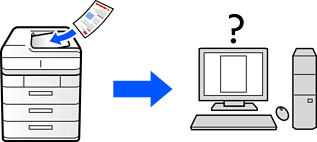
Skanerlash dasturiy ta’minoti sozlamalari bilan bog‘liq muammolar mavjud.

Yechimlar

Skaner dasturiy taʼminoti sozlamalarini qayta o‘rnatish uchun Epson Scan 2 Utility-dan foydalaning.

Eslatma:

Epson Scan 2 Utility skaner dasturiy taʼminoti bilan birgalikda taʼminlanadigan ilovadir.

Eslatma:

Windows Server operatsion tizimlari uchun Ish stoli tajribasi xususiyatining o‘rnatilganligiga ishonch hosil qiling.

  1. Epson Scan 2 Utility-ni boshlang.

    • Windows 11
      Start tugmasini bosing va Barcha ilovalar > EPSON > Epson Scan 2 Utility bandini tanlang.
    • Windows 10/Windows Server 2022/Windows Server 2019/Windows Server 2016
      Start tugmasini bosing, va keyin EPSON > Epson Scan 2 Utility-ni tanlang.
    • Windows 8.1/Windows 8/Windows Server 2012 R2/Windows Server 2012
      Qidirish qatoriga dastur nomini yozing va keyin namoyish qilingan tasvirchani tanlang.
    • Windows 7/Windows Server 2008 R2/Windows Server 2008
      Start tugmasini bosing, va keyin Barcha dasturlar > EPSON > Epson Scan 2 > Epson Scan 2 Utility-ni tanlang.
    • Mac OS
      Borish > Ilovalar > Epson Software > Epson Scan 2 Utility-ni tanlang.
  2. Boshqa panelini tanlang.

  3. Qayta qo'yish-ni cherting.

Agar qayta o‘rnatish muammoni hal qilmasa, skaner dasturiy taʼminotini o‘chiring va qaytadan o‘rnating.