
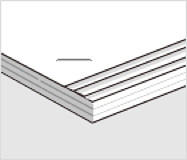
قم بإجراء التعديلات وفقًا لنوع محاذاة الورق غير الصحيحة.
يتوفر هذا التعديل فقط عندما يكون حجم الورق  ، A4 ، B5 ، أو 16K .
لوحة التحكم
1. حدد القائمة التالية على الشاشة الرئيسية.
الإعدادات > إعدادات عامة > إعدادات الطابعة > تحسين محاذاة المطبوعات
2. انقر فوق  أو
أو  في وحدة التشطيب لتعيين قيمة الضبط على 2 أو 1، ثم قم بالطباعة.
برنامج تشغيل الطابعة (Windows)
1. حدد التالي.
علامة التبويب الصيانة > إعدادات موسعة > تحسين محاذاة الطباعة (وحدة الإنهاء) > إيقاف تشغيل
2. انقلا فوق إعدادات لعرض شاشة التعديل.
إعدادات متاح عند تحدد خيار آخر غير إيقاف تشغيل في تدبيس في علامة التبويب تشطيب.
3. حرك شريط التمرير لتعيين قيمة الضبط على 2 أو 1، ثم قم بالطباعة.
برنامج تشغيل الطابعة (Mac OS)
1. حدد تفضيلات النظام (أو إعدادات النظام) من القائمة Apple > الطابعات والماسحات الضوئية (أو طباعة ومسح ضوئي أو طباعة وفاكس)، ثم حدد الطابعة.
2. حدد الخيارات والمستلزمات > الخيارات > تحسين محاذاة الطباعة (وحدة الإنهاء) > إيقاف التشغيل، ثم انقر فوقموافق.
3. حدد تكوين الورق > تحسين محاذاة الطباعة (وحدة الإنهاء) في مربع حوار الطباعة، حرك شريط التمرير لتعيين قيمة الضبط على 2 أو 1، ثم قم بالطباعة.
يتوفر شريط التمرير عند استيفاء جميع الشروط التالية.
يتم تحديد وحدة الإنهاء الداخلية في الخيارات والمستلزمات > الخيارات > أدراج إخراج الورق الاختيارية.
عند تحديد تشغيل أو إيقاف التشغيل في الخيارات والمستلزمات > الخيارات > تحسين محاذاة المطبوعات (وحدة الإنهاء).
عند تحديد عنصر بخلاف إيقاف التشغيل إنهاء — تدبيس في حوار الطباعة.

لوحة التحكم
1. حدد القائمة التالية على الشاشة الرئيسية.
الإعدادات > إعدادات عامة > إعدادات الطابعة > تحسين محاذاة المطبوعات
2. قم بتعيين وحدة التشطيب > الإعدادات إلى تشغيل.
3. انقر فوق
أو لتعيين قيمة الضبط على 5، ثم قم بالطباعة.
إذا كان هناك محاذاة غير صحيحة تشبه الدرج بعد الضبط، فاضبط قيمة الضبط على 4 أو 3، ثم قم بالطباعة.
برنامج تشغيل الطابعة (Windows)
1. حدد تشغيل في تحسين محاذاة المطبوعات (وحدة الإنهاء) من القائمة التالية، ثم انقر فوق إعدادات.
علامة التبويب الصيانة > إعدادات موسعة > تحسين محاذاة الطباعة (وحدة الإنهاء)
إعدادات متاح عند تحدد خيار آخر غير إيقاف تشغيل في تدبيس في علامة التبويب تشطيب.
2. حرك شريط التمرير لتعيين قيمة الضبط على 5، ثم قم بالطباعة.
إذا كان هناك محاذاة غير صحيحة تشبه الدرج بعد الضبط، فاضبط شريط التمرير على 4 أو 3، ثم قم بالطباعة.
برنامج تشغيل الطابعة (Mac OS)
1. حدد تفضيلات النظام (أو إعدادات النظام) من القائمة Apple > الطابعات والماسحات الضوئية (أو طباعة ومسح ضوئي أو طباعة وفاكس)، ثم حدد الطابعة.
2. حدد الخيارات والمستلزمات > الخيارات > تحسين محاذاة الطباعة (وحدة الإنهاء) > تشغيل، ثم انقر فوقموافق.
3. حدد تكوين الورق > تحسين محاذاة الطباعة (وحدة الإنهاء) في مربع حوار الطباعة، حرك شريط التمرير لتعيين قيمة الضبط على 5، ثم قم بالطباعة.
إذا رأيت نتيجة لذلك محاذاة تشبه الدرج، فاضبط قيمة الضبط على 4 أو 3، ثم قم بالطباعة.
يتوفر شريط التمرير عند استيفاء جميع الشروط التالية.
يتم تحديد وحدة الإنهاء الداخلية في الخيارات والمستلزمات > الخيارات > أدراج إخراج الورق الاختيارية.
عند تحديد تشغيل أو إيقاف التشغيل في الخيارات والمستلزمات > الخيارات > تحسين محاذاة المطبوعات (وحدة الإنهاء).
عند تحديد عنصر بخلاف إيقاف التشغيل إنهاء — تدبيس في حوار الطباعة.