Els elements poden no estar disponibles en funció de la configuració que hàgiu definit.
La ubicació on es mostren els elements pot canviar depenent de si les opcions estan instal·lades.
Opcions de menú avançades per a copiar
Coberta i full sep.
Coberta
Especifiqueu aquestes opcions quan vulgueu afegir cobertes a les vostres còpies.
Coberta frontal
Us permet afegir cobertes frontals a les còpies. Si heu carregat paper per a la coberta, seleccioneu la font de paper a Conf pap. Si no voleu imprimir sobre la coberta frontal, seleccioneu No imprimir a Mode d'impressió.
Coberta posterior
Us permet afegir cobertes posteriors a les còpies. Si heu carregat paper per a la coberta, seleccioneu la font de paper a Conf pap. Si no voleu imprimir sobre la coberta posterior, seleccioneu No imprimir a Mode d'impressió.
Full de separació
Especifiqueu aquests ajustos quan vulgueu inserir fulls de separació a les còpies.
Final del treball
Us permet inserir fulls de separació per a cada còpia del treball. Si heu carregat paper per als fulls de separació, seleccioneu la font de paper a Conf pap.
Final del joc
Us permet inserir un full de separació per a cada conjunt. Si heu carregat paper per als fulls de separació, seleccioneu la font de paper a Conf pap. També podeu especificar l'interval d'inserció dels fulls de desplaçament a Fulls per joc.
Fi de la pàgina o capítol
Us permet realitzar els ajustos per a inserir fulls de separació de capítols a les pàgines que vulgueu. Els valors de la configuració es desen i es mostren a una llista. Podeu comprovar els detalls de la configuració seleccionant l'ajust de la llista. També podeu editar o eliminar l'ajust.
Mida original
Seleccioneu la mida de l'original. Si seleccioneu Detec. autom., es detecta la mida de l'original automàticament. Si copieu originals de mida no estàndard, seleccioneu Def. per usu., i a continuació seleccioneu la mida original.
Orig. mides dif.
Podeu col·locar la següent combinació de mides a l'ADF al mateix temps. A3 i A4; B4 i B5. Quan utilitzeu aquestes combinacions, els originals es copien a la mida real dels originals. Col·loqueu els vostres originals alineant l'amplada dels originals com es mostra a continuació.
Orientació (original)
Seleccioneu l'orientació del vostre original.
Llibre →2pàg
Copia dues pàgines oposades d'un fulletó en fulls de paper diferents.
Seleccioneu quina pàgina d'un fulletó voleu escanejar.
Escaneig continu
Podeu col·locar un gran nombre d'originals a l'ADF en lots, i escanejar-los com a un únic treball d'escaneig.
Qualitat de la imatge
Ajusteu la configuració d'imatge.
Contrast
Ajusteu la diferència entre les parts clares i fosques.
Nitidesa
Ajusteu el contorn de la imatge.
Elimina el fons
Seleccioneu l'obscuritat del fons. Toqueu + per aclarir (il·luminar més) el fons i premeu - per enfosquir-la (il·luminar-la menys).
En seleccionar Auto, es detecten els colors del fons dels originals i s'eliminen o s'aclareixen automàticament. Si el color de fons és massa fosc o no el detecta, llavors no s'ha aplicat correctament.
Marge d’enquadernació
Realitzeu ajustos tals com la posició de l'enquadernació, l'amplada de l'enquadernació i l'orientació de l'original. A causa de les especificacions d'aquesta impressora, no podeu copiar a menys de 3 mm de la vora del paper. Per tant, encara que el marge d'enquadernació s'estableixi en 3 mm o menys, en realitat hi haurà un marge de 3 mm.
També podeu seleccionar com crear la vora de l'enquadernació des dels tres menús següents.
Ampl. enquad.
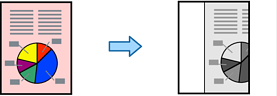
Trasllada i còpia la imatge en funció de l'amplada de l'enquadernació. Si la imatge al costat oposat del marge d'enquadernació traspassa la vora del paper, no s'imprimiran les dades.
Redueix i ajusta al paper
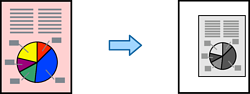
Còpia la imatge escanejada amb una mida més petita segons l'amplada de l'enquadernació perquè encaixi amb la mida del paper. Si el valor Redueix/Amplia és més gran que la mida del paper, és possible que les dades s'imprimeixin més enllà de les vores del paper.
Esborrar imatge sobre el marge
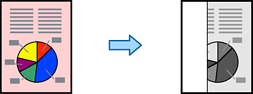
Esborra la imatge on es crea el marge d'enquadernació per assegurar l'amplada del marge d'enquadernació.
Redueix i ajusta al paper
Copia la imatge escanejada en una mida més petita que el valor Red./Ampliar per ajustar-la a la mida de paper. Si el valor Red./Ampliar es més gran que la mida del paper, és possible que les dades s'imprimeixin més enllà de les vores del paper.
Elimina ombra
Elimina ombres de l'original que apareguin a les còpies.
Marc
Elimina les ombres que apareixen al voltant de les còpies quan copieu sobre paper gruixut.
Centre
Elimina les ombres que apareixen en el centre de les còpies en copiar un fullet.
Elimina forats
Elimina els forats d'enquadernació en fer fotocòpies.
Còpia targ. id.
Escaneja les dues cares d'un document d'identitat i les copia en una cara d'un paper.
Còpia de prova
Quan feu diverses còpies, podeu començar amb una còpia per comprovar els resultats i, a continuació, fer la resta de còpies.
Safata de sortida
Seleccioneu la safata de sortida per a Copiar. Aquest menú està disponible només si la unitat d’acabat amb grapes està instal·lada.
Marca
Marca
Seleccioneu Encès per imprimir segells a les còpies.
Tipus
Seleccioneu el tipus de segell.
Posició del segell
Seleccioneu la posició del segell.
Imprimiu pàgina
Seleccioneu a quina pàgina voleu imprimir el segell.
Mida
Seleccioneu la mida del segell.
Transparència
Seleccioneu si voleu que el segell sigui transparent o no.
Segell de data
Segell de data
Seleccioneu Encès per imprimir segells de data a les còpies.
Format de data
Seleccioneu el format de data.
Posició del segell
Seleccioneu la posició del segell de data.
Mida
Seleccioneu la mida del segell de data.
Fons
Seleccioneu si voleu que el fons del segell de data sigui blanc o no. Si seleccioneu Blanc, podeu veure el segell de data clarament quan el fons de les dades no és blanc.
Numeració de pàgines
Numeració de pàgines
Seleccioneu Encès per imprimir els números de pàgina a les còpies.
Format
Seleccioneu el format de la numeració de pàgina.
Posició del segell
Seleccioneu la posició de la numeració de pàgina.
Canvia la numeració
Seleccioneu a quina pàgina voleu imprimir el número de pàgina. Seleccioneu Número de pàgina inicial per especificar la pàgina a la qual voleu que comenci la numeració de pàgines. També podeu especificar el número en què voleu que comenci la numeració a Primer número d'impressió.
Mida
Seleccioneu la mida del número.
Fons
Seleccioneu si voleu que el fons de la numeració de pàgina sigui blanc o no. Si seleccioneu Blanc, podeu veure la numeració de pàgina clarament quan el fons de l'original no és blanc.
Emmag. de fitxers
Podeu desar la imatge escanejada a l'emmagatzematge.
Configuració:
Seleccioneu si voleu desar la imatge escanejada només a l'emmagatzematge.
Carpeta (obligatòria):
Seleccioneu l'emmagatzematge en què voleu desar la imatge escanejada.
Nom del fitxer:
Definiu el nom de fitxer.
Contras. del fitxer:
Heu d'introduir la contrasenya per seleccioneu el fitxer.
Nom d'usuari:
Definiu el nom de usuari.
Conjunts d'impressió
Us permet realitzar ajustos per classificar còpies en grups. Podeu establir el nombre de còpies, el nombre de conjunts i les opcions d'acabat.
Sense color vermell
Seleccioneu per fer còpies amb caràcters vermells esborrats dels originals.