
Establiu una carpeta de la xarxa al vostre ordinador per desar un fitxer des de la impressora.
L'ordinador ha d'estar connectat a la mateixa xarxa que la impressora. En desar un fitxer a la carpeta, la impressora inicia sessió com a l'usuari de l'ordinador en el qual es va crear la carpeta.
A més, assegureu-vos que heu configurat la xarxa MS en crear la carpeta compartida en xarxa.
El mètode per establir la carpeta de la xarxa varia en funció de l'entorn. A continuació us proporcionem un exemple de creació d'una carpeta de xarxa a l'escriptori d'un ordinador en l'entorn següent.
Sistema operatiu: Windows 10
Lloc de creació de la carpeta compartida: escriptori
Ruta de la carpeta: C:\Usuaris\xxxx\Escriptori\scan_folder (crear una carpeta de xarxa anomenada "scan_folder" a l'escriptori)
Inicieu sessió a l'ordinador en el qual desitgeu crear la carpeta de xarxa amb un compte d'usuari que tingui drets d'administrador.
Si no sabeu quin compte d'usuari té permisos d'administrador, consulteu a l'administrador de l'ordinador.
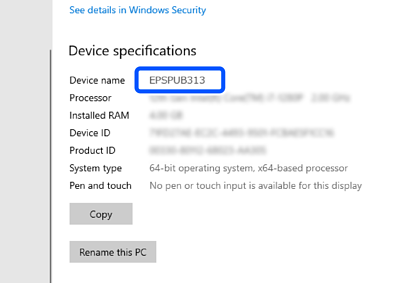
Assegureu-vos que el nom del dispositiu (nom de l'ordinador) no conté caràcters de doble byte. Feu clic al botó Inici de Windows i, a continuació, seleccioneu  Configuració > Sistema > Sobre.
Si hi ha caràcters de doble byte en el nom del dispositiu, es podria produir un error en desar-se l'arxiu.
Comproveu que la cadena que es mostra a Especificacions del dispositiu > Nom del dispositiu no conté cap caràcter de doble-byte.
No hauria d'haver-hi problemes si el nom del dispositiu només conté caràcters d'un sol byte. Tanqueu la pantalla.
Exemple: EPSPUB313
Si el nom del dispositiu conté caràcters de doble byte, utilitzeu un ordinador que no utilitzi caràcters de doble byte o canvieu el nom del dispositiu.
Si necessiteu canviar el nom del dispositiu, assegureu-vos de consultar-ho prèviament amb l'administrador de l'ordinador, ja que podria afectar a la gestió de l'ordinador i a l'accés als recursos.
A continuació, comproveu la vostra configuració de l'ordinador.
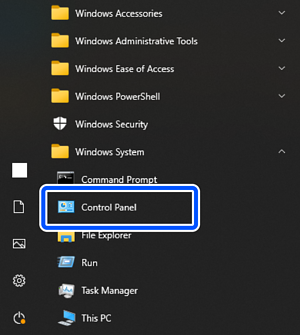
Feu clic al botó d'inici i, a continuació, seleccioneu Sistema Windows > Tauler de control.
Al tauler de control, feu clic a Xarxa i Internet > Xarxa i centre de compartició > Canvia la configuració avançada de compartició.
Es mostra el perfil de la xarxa.
Assegureu-vos que l'opció Activa l'ús compartit d'arxius i impressores estigui seleccionada a Compartició de fitxers i impressores per al perfil de xarxa (perfil actual).
Si ja està seleccionat, feu clic a Cancel·la i tanqueu la finestra.
Quan canvieu la configuració, feu clic a Desa els canvis i tanqueu la finestra.
A continuació, creeu una carpeta de la xarxa.
Creeu una carpeta a l'escriptori i poseu-li nom.
Per al nom de la carpeta, introduïu entre 1 i 12 caràcters alfanumèrics. Si el nom supera els 12 caràcters, és possible que la impressora no pugui accedir a la carpeta en funció de l'entorn.
Exemple: scan_folder
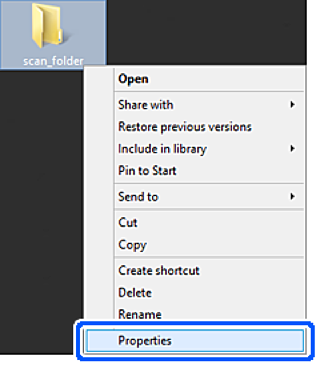
Feu clic amb el botó dret a la carpeta i, a continuació, seleccioneu Propietats.
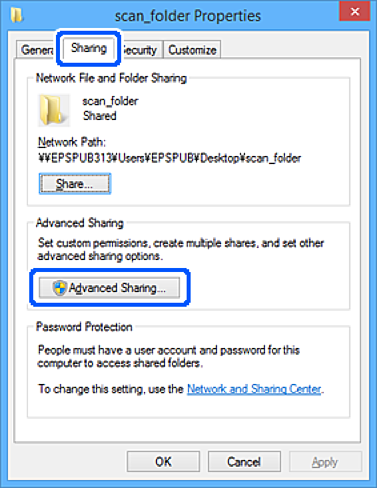
Feu clic a Ús compartit avançat a la pestanya Ús compartit.
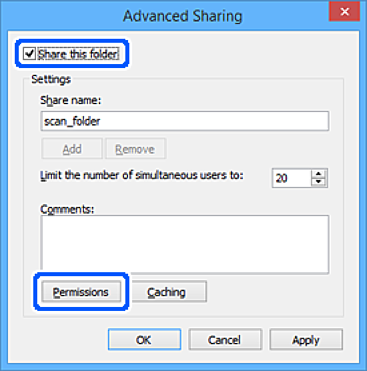
Seleccioneu Comparteix aquesta carpeta i, seguidament, feu clic a Permisos.
Seleccioneu el grup Tothom a Noms de grup o d'usuari, seleccioneu Permetre a Canvia i, a continuació, feu clic a D'acord.
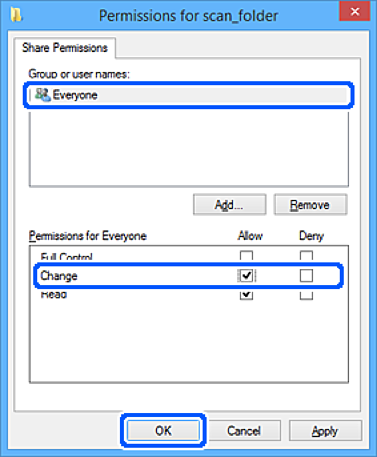
Feu clic a D'acord per tancar la pantalla i tornar a la finestra Propietats.
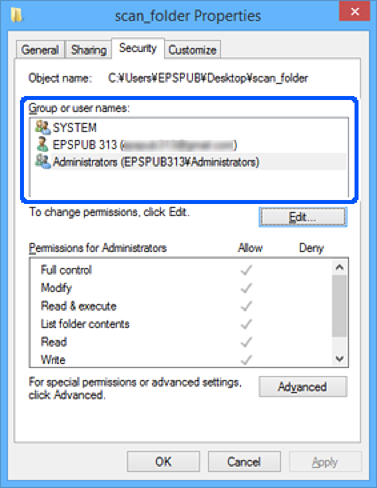
Podeu comprovar quins grups o usuaris tenen accés a la carpeta de xarxa a la pestanya Seguretat > Noms de grup o d'usuari.
Exemple: quan l'usuari ha iniciat sessió a l'ordinador, així com els administradors, es pot accedir a la carpeta de xarxa
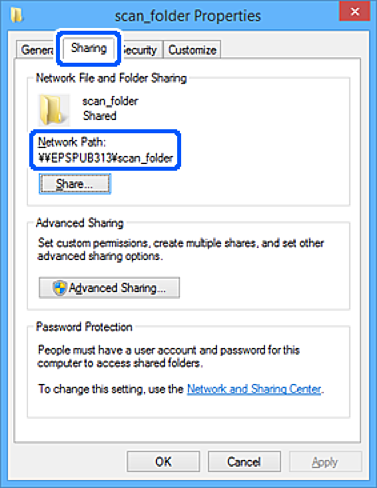
Seleccioneu la pestanya Ús compartit.
S'hi mostra la ruta de xarxa de la carpeta compartida. S'utilitza en el registre als contactes de la impressora. Anoteu-lo.
Exemple: \\EPSPUB313\scan_folder
Feu clic a Tanca o D'acord per tancar la finestra.
Això completa la creació d'una carpeta de xarxa.