
Podeu inserir un full de separació i imprimir especificant la pàgina i la font del paper. En aquesta secció es fa servir el procediment d'inserció d'un full de separació abans de les pàgines 3 i 8 i la impressió de les pàgines 6 i 7 amb un paper de color distint tal com es mostra a la figura com a exemple.
Tingueu en compte que no podeu especificar la mateixa pàgina per al full de separació i per al paper que s'imprimirà utilitzant la pàgina i la font del paper. A més, és possible que algunes pàgines s'imprimeixin a una cara en funció de la configuració.
Full de separació ("a" en la figura que es mostra a continuació). El paper que s'imprimirà especificant la pàgina i la font del paper ("b" en la figura que es mostra a continuació).
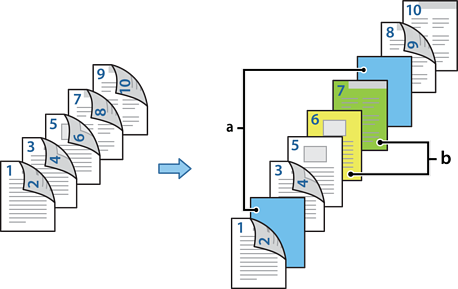
Carregueu el full de separació que s'inserirà entre les pàgines i el paper que s'imprimirà a la impressora tal com es mostra a continuació.
Calaix de paper 1: paper blanc (paper normal), Calaix de paper 2: paper blau clar (full de separació), Calaix de paper 3: paper groc, Calaix de paper 4: paper verd
Obriu el fitxer que voleu imprimir al vostre ordinador.
Mostreu la pestanya Principal a la pantalla del controlador de la impressora, i seleccioneu Automàtic (Enquadernació marge llarg) a Impressió a doble cara.
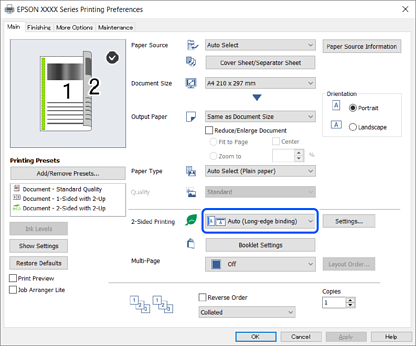
Seleccioneu Full de portada/full de separació a Font del paper.
A la pantalla que es mostra, definiu Portada/primera pàgina, Altres pàgines, i Contraportada/darrera pàgina.
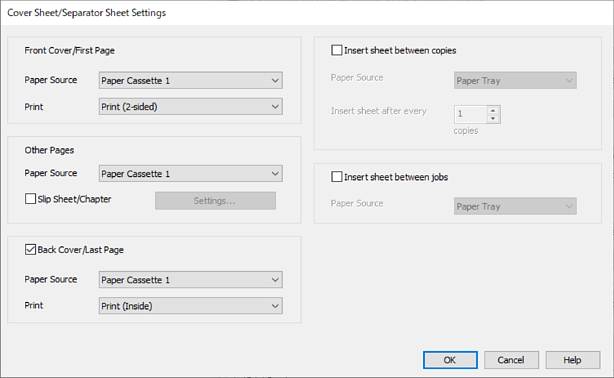
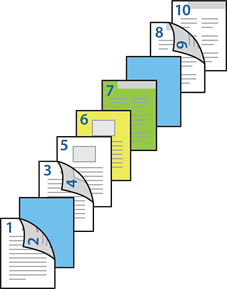

Definiu els ajustos detallats per al segon full i per als següents (pàgines 3 a 9). Seleccioneu Full separador/capítol i feu clic a Paràmetres per obrir la pantalla de configuració detallada.
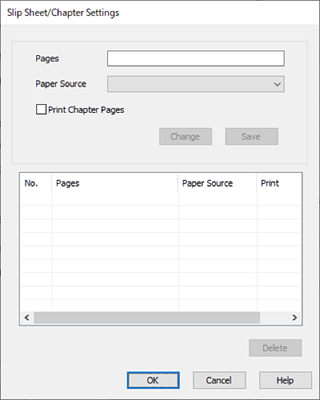
Introduïu el número de pàgina a Pàgines perquè el full de separació s'insereixi abans de la pàgina especificada.
Pàgines: 3,8
Seleccioneu la font del paper des d'on es carregarà el full de separació a Font del paper.
Font del paper: Calaix de paper 2
No seleccioneu Imprimeix pàgines del capítol, i, a continuació, feu clic a Desa.
Introduïu el número de pàgina que s'imprimirà especificant la font del paper a Pàgines.
Pàgines: 6
Seleccioneu la font de paper que voleu utilitzar per a les pàgines especificades a Font del paper.
Font del paper: Calaix de paper 3
Seleccioneu Imprimeix pàgines del capítol i feu clic a Desa.
Seguiu els passos 10 a 12 per desar les pàgines específiques següents i la configuració de la font del paper.
Pàgines: 7, Font del paper: Calaix de paper 4

Feu clic a D'acord per tancar la pantalla Paràmetres de full separador/capítol, i, a continuació, feu clic a D'acord per tancar la pantalla Ajustaments del full de portada/full de separació.
Definiu els altres elements a les pestanyes Principal, Acabat o Més opcions segons sigui necessari i, a continuació, feu clic a D'acord.
Feu clic a Imprimeix.