
Podeu desar la imatge escanejada a un ordinador connectat mitjançant una xarxa.
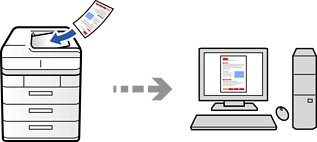
El mètode de desar imatges es registra com a treball al Document Capture Pro instal·lat a l'ordinador. Existeixen treballs predefinits que permeten desar imatges escanejades en un ordinador. També podeu crear i registrar treballs nous amb el Document Capture Pro a l'ordinador.
Heu de configurar el següent abans d'escanejar.
Instal·leu les aplicacions següents a l'ordinador.
Document Capture Pro
Epson Scan 2 (aplicació necessària per utilitzar la funció d'escàner)
Consulteu a continuació per comprovar les aplicacions instal·lades.
Windows 11: feu clic al botó d'inici, i a continuació consulteu les carpetes All apps > Epson Software > Document Capture Pro, i EPSON > Epson Scan 2.
Windows 10: feu clic al botó d'inici, i a continuació comproveu la carpeta Epson Software > Document Capture Pro, i la carpeta EPSON > Epson Scan 2.
Windows 8.1/Windows 8: escriviu el nom de l'aplicació al quadre de cerca ràpida, i a continuació feu clic a la icona mostrada.
Windows 7: feu clic al botó d'inici i, a continuació, seleccioneu Tots els programes. A continuació, comproveu la carpeta Epson Software > Document Capture Pro, i la carpeta EPSON > Epson Scan 2.
Mac OS: seleccioneu Anar > Aplicacions > Epson Software.
Connecteu la impressora i l'ordinador a través d'una la xarxa.
Si esteu fent servir Document Capture Pro Server en Windows Server, definiu el Mode de funcionament a Mode de servidor en Web Config o en el tauler de control de la impressora.
Consulteu l'enllaç següent per obtenir més detalls sobre el flux de treball per efectuar la configuració.
Col·loqueu els originals.
Seleccioneu Escaneig > A l'equip al tauler de control.
Seleccioneu Seleccioneu Equip. i, a continuació, seleccioneu l'ordinador on estigui instal·lat Document Capture Pro.
El tauler de control de la impressora mostra fins a 110 ordinadors els quals tinguin instal·lat Document Capture Pro.
Si s'estableix Mode de servidor com a mode de funcionament, no cal que realitzeu aquest pas.
Seleccioneu el treball.
Seleccioneu la zona en la qual es mostra el contingut del treball i després comproveu els detalls del treball.
Toqueu  .
.
Document Capture Pro s'inicia automàticament al vostre ordinador, i comença l'escaneig.
Consulteu l'ajuda de Document Capture Pro per obtenir informació sobre com fer servir les funcions, com ara la creació i el registre de treballs nous.
A més de començar a escanejar amb la impressora, també podeu fer-ho amb l'ordinador utilitzant Document Capture Pro. Consulteu l'ajuda de l'Document Capture Pro per obtenir més informació.