V závislosti na ostatních nastaveních nemusí být některé položky dostupné.
Umístění, kde jsou položky zobrazeny, se může změnit v závislosti na tom, zda jsou nainstalovány doplňky.
Základní možnosti nabídky pro kopírování
Hustota
Zvyšte úroveň hustoty, jsou-li výsledky kopírování příliš bledé. Snižte úroveň hustoty, jestliže se inkoust rozpíjí.
Nastavení papíru
Vyberte zdroj papíru, který chcete použít. Pokud je vybrána možnost Auto, bude automaticky vložen vhodný formát papíru v závislosti na automaticky zjištěném původním formátu a konkrétním poměru zvětšení.
Zmenšení/zvětšení
Slouží ke konfiguraci poměru zvětšení nebo zmenšení. Klepněte na hodnotu a určete procento zvětšení použité ke zvětšení nebo zmenšení předlohy v rámci rozsahu 25 až 400 %.
Auto
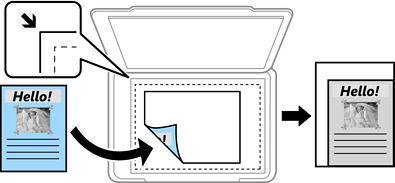
Detekuje skenovací oblast a automaticky zvětší nebo zmenší předlohu, aby se vešla na zvolený formát papíru. Když jsou kolem předlohy bílé okraje, jsou bílé okraje od rohové značky () skla skeneru detekovány jako skenovací oblast, ale okraje na opačné straně mohou být oříznuty.
Přizp. papíru
Zkopíruje naskenovaný snímek s menší velikostí, než je hodnota Zmenšení/zvětšení, aby se vešel na daný formát papíru. Pokud je hodnota Zmenšení/zvětšení větší než formát papíru, data mohou být vytištěna mimo okraje papíru.
Volná forma(mm)
Zadejte svislou a vodorovnou délku papíru, který chcete zvětšit nebo zmenšit.
Volná forma(%)
Chcete-li originál zvětšit nebo zmenšit, zadejte různá zvětšení pro svislé a vodorovné délky.
Skut. velikost
Kopíruje při zvětšení 100 %.
A3->A4 a další
Automaticky zvětší nebo zmenší předlohu, aby se vešla na specifický formát papíru.
Typ originálu
Slouží k výběru typu předlohy. Kopíruje v optimální kvalitě, která odpovídá typu předlohy.
Oboustranně
Vyberte oboustranné uspořádání.
1>1stranná
Kopíruje jednu stranu předlohy na jednu stranu papíru.
2>Oboustranně
Kopíruje obě strany oboustranné předlohy na obě strany jednoho listu papíru. Vyberte orientaci předlohy a umístění vazby předlohy a papíru.
1>oboustranný
Kopíruje dvě jednostranné předlohy na obě strany jednoho listu papíru. Slouží k výběru orientace předlohy a umístění vazby papíru.
2>Jednostranně
Kopíruje obě strany oboustranné předlohy na jednu stranu dvou listů papíru. Vyberte orientaci předlohy a umístění vazby předlohy.
Rozvržení
Slouží k výběru uspořádání.
1 strana
Kopíruje jednostrannou předlohu na jeden list.
2 na list
Kopíruje dvě jednostranné předlohy na jeden list papíru v rozložení dvou stran. Slouží k výběru pořadí rozvržení a orientace předlohy.
4 na list
Kopíruje čtyři jednostranné předlohy na jeden list papíru v rozložení čtyři strany na jednu. Slouží k výběru pořadí rozvržení a orientace předlohy.
Dokončování
Dokončování
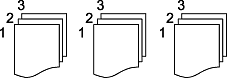
Pokud chcete tisknout seřazené vícestránkové dokumenty nebo vícestránkové dokumenty rozdělené do sad, vyberte možnost Třídit (sady).
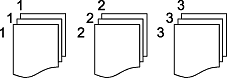
Pokud chcete vytisknout stejně číslované stránky vícestránkových dokumentů jako skupinu, vyberte možnost Seskupit (strany).
Vysunout papír
Pokud vyberete možnost Otočit a třídit, můžete tisknout střídavě ve formátu na výšku a na šířku. Při použití této funkce nastavte možnost Nastavení papíru na hodnotu Auto.
Vyberete-li Třídit odsazením, můžete odsadit každou sadu kopií. Zobrazí se, když je nainstalován finišer.
Sešít
Slouží k výběru umístění svorky. Zobrazí se, když je nainstalován finišer.
Děrovačka
Vyberte umístění vyděrování otvorů. Zobrazí se, když je nainstalována děrovací jednotka.
Sedlový steh
Pokud chcete tisknout kopie se sedlovým sešitím, proveďte následující nastavení.
Tato nabídka se zobrazí, pouze pokud je povolena funkce sedlového sešívání.
Sedlový steh
Umožňuje vytisknout kopie se sedlovým sešitím.
Listů na sešití
Zadejte číslo stránky pro sedlové sešití.
Rozdělit
Umožňuje tisknout samostatně.
Obal
Umožňuje přidat přebaly ke kopiím.
Nastavení papíru
Vyberte zdroj papíru, do kterého jste vložili papír pro přebaly.
Poloviční přehnutí
Pokud chcete tisknout kopie přeložené na polovinu, zadejte tato nastavení.
Tato nabídka se zobrazí, pouze pokud je povolena funkce překládání na polovinu.
Poloviční přehnutí
Umožňuje vytisknout kopie přeložené na polovinu.
Listů na složení
Zadejte číslo stránky pro přeložení na polovinu.
Rozdělit
Umožňuje rozdělit výtisky při vysunutí.
Obal
Umožňuje přidat přebaly ke kopiím.
Nastavení papíru
Vyberte zdroj papíru, do kterého jste vložili papír pro přebaly.
Režim tisku
Vyberte, zda tisknout uvnitř nebo vně papíru přeloženého na polovinu.
Trojsklad
Tato nastavení zadejte, pokud chcete vytvářet třikrát složené kopie.
Tato nabídka se zobrazí, pouze pokud je povolena funkce překládání třikrát.
Trojsklad
Umožňuje vytvářet třikrát přeložené kopie.
Listů na složení
Zadejte počet třikrát přeložených stránek.
Režim tisku
Vyberte, zda tisknout uvnitř nebo vně třikrát přeloženého papíru.
Otevřená orientace
Vyberte orientaci otevření.
Brožura
Brožura
Tato nastavení zadejte, když chcete z kopií vytvořit brožuru.
Brožura
Umožňuje vytvořit brožuru z vašich kopií.
Vazba
Slouží k výběru pozice vazby brožury.
Okraj vazby
Zadejte okraj vazby. Okraj vazby můžete nastavit v rozmezí 0 až 50 mm v přírůstcích po 1 mm.
Obal
Umožňuje přidat přebaly k brožuře.
Původní velikost
Vyberte velikost předloh.
Nastavení papíru
Vyberte zdroj papíru, který chcete použít při tisku.
Oboustranně
Vyberte oboustranné uspořádání.
Sedlový steh
Pokud chcete tisknout kopie se sedlovým sešitím, proveďte následující nastavení.
Tato nabídka se zobrazí, pouze pokud je povolena funkce sedlového sešívání.
Sedlový steh
Umožňuje vytisknout kopie se sedlovým sešitím.
Listů na sešití
Zadejte číslo stránky pro sedlové sešití.
Rozdělit
Umožňuje tisknout samostatně.
Obal
Umožňuje přidat přebaly ke kopiím.
Nastavení papíru
Vyberte zdroj papíru, do kterého jste vložili papír pro přebaly.
Poloviční přehnutí
Pokud chcete tisknout kopie přeložené na polovinu, zadejte tato nastavení.
Tato nabídka se zobrazí, pouze pokud je povolena funkce překládání na polovinu.
Poloviční přehnutí
Umožňuje vytisknout kopie přeložené na polovinu.
Listů na složení
Zadejte číslo stránky pro přeložení na polovinu.
Rozdělit
Umožňuje tisknout samostatně.
Obal
Umožňuje přidat přebaly ke kopiím.
Nastavení papíru
Vyberte zdroj papíru, do kterého jste vložili papír pro přebaly.
Režim tisku
Vyberte, zda tisknout uvnitř nebo vně papíru přeloženého na polovinu.
Složení
Poloviční přehnutí
Pokud chcete tisknout kopie přeložené na polovinu, zadejte tato nastavení.
Tato nabídka se zobrazí, pouze pokud je povolena funkce překládání na polovinu.
Poloviční přehnutí
Umožňuje vytisknout kopie přeložené na polovinu.
Listů na složení
Zadejte číslo stránky pro přeložení na polovinu.
Rozdělit
Umožňuje rozdělit výtisky při vysunutí.
Obal
Umožňuje přidat přebaly ke kopiím.
Nastavení papíru
Vyberte zdroj papíru, do kterého jste vložili papír pro přebaly.
Režim tisku
Vyberte, zda tisknout uvnitř nebo vně papíru přeloženého na polovinu.
Trojsklad
Tato nastavení zadejte, pokud chcete vytvářet třikrát složené kopie.
Tato nabídka se zobrazí, pouze pokud je povolena funkce překládání třikrát.
Trojsklad
Umožňuje vytvářet třikrát přeložené kopie.
Listů na složení
Zadejte počet třikrát přeložených stránek.
Režim tisku
Vyberte, zda tisknout uvnitř nebo vně třikrát přeloženého papíru.

 ) skla skeneru detekovány jako skenovací oblast, ale okraje na opačné straně mohou být oříznuty.