
E-mailová oznámení můžete nakonfigurovat tak, aby se na zadané adresy odesílaly e-maily, když dojde k událostem, jako je zastavení tisku nebo chyba tiskárny. Můžete zaregistrovat až pět cílů a pro každý z nich nastavit upozornění.
Abyste mohli tuto funkci použít, je nutné před nastavením upozornění nastavit poštovní server. E-mailový server nastavte v síti (standardní nebo přídavné), do které chcete e-mail posílat.
Zadejte IP adresu tiskárny do prohlížeče a otevřete nástroj Web Config.
Zadejte IP adresu tiskárny z počítače, který je připojen ke stejné síti jako tiskárna.
IP adresu tiskárny můžete zkontrolovat v následující nabídce.
Nast. > Obecná nastavení > Nastavení sítě > (Standardní) > Stav sítě > Stav kabelové sítě LAN/Wi-Fi
Zadejte heslo správce k přihlášení jako administrátor.
Vyberte v následujícím pořadí.
Karta Správa zařízení > Oznámení e-mailem
Nastavte e-mailové oznámení subjektu.
Vybere obsah zobrazený na subjektu ze dvou rozevíracích nabídek.
Zadejte e-mailovou adresu k odeslání e-mailu s oznámením.
Použijte znaky A–Z a–z 0–9 ! # $ % & ' * + - . / = ? ^ _ { | } ~ @ a zadejte od 1 do 255 znaků.
Po instalaci dodatečné karty síťového rozhraní vyberte možnost Síťový cíl a určete síť, ve které došlo k události.
Vyberte jazyk e-mailových oznámení.
Zaškrtněte políčko u události, pro kterou chcete přijímat oznámení.
Počet Nastavení oznámení je spojen s číslem cílového umístění Nastavení e-mailové adresy.
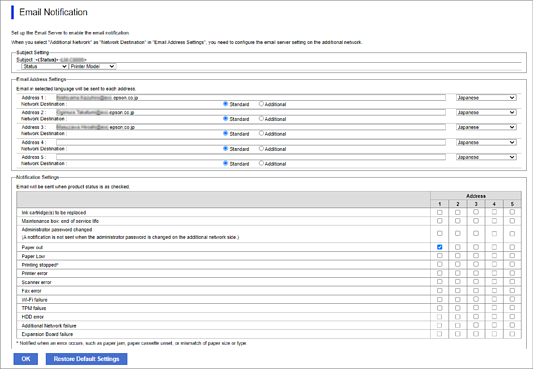
Pokud chcete vytvořit oznámení odeslané na e-mailovou adresu nastavenou pro číslo 1 v části Nastavení e-mailové adresy když v tiskárně došel papír, vyberte sloupec se zaškrtávacím políčkem 1 v řadě Došel papír.
Klikněte na možnost OK.
Potvrďte, zda bude e-mailové oznámení odesláno způsobením události.
Příklad: proveďte tisk zadáním Zdroj papíru, kde není nastaven papír.