
Åbn udskriftsskærmen for din applikationssoftware.
Åbn fanen Flere indstillinger på skærmen med printeregenskaber.
Vælg Udskriv sæt, og klik på Indstillinger.
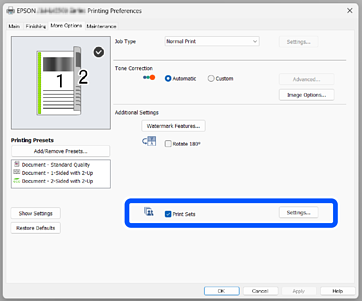
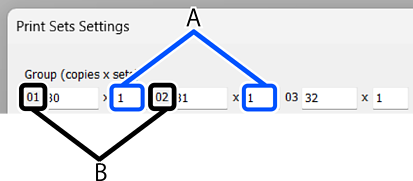
Indstil antallet af kopier og sæt i Gruppe (kopier x sæt).
Hvis du f.eks. vil udskrive uddelingskopier til fire klasser (klasse 1: 30 studerende, klasse 2: 31 studerende, klasse 3: 32 studerende, klasse 4: 30 studerende) på en skole, ville du foretage følgende indstillinger.
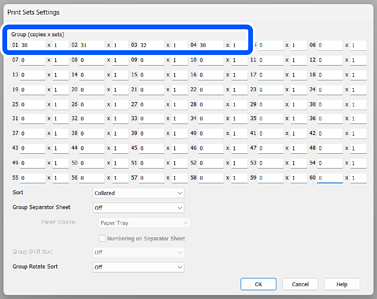
Hvis flere klasser skal bruge samme antal, kan du gruppere dem sammen ved at ændre antallet af sæt (sæt antal). For eksempel, hvis Gruppe 01 og Gruppe 04 vist ovenfor begge skal bruge det samme antal, skal du indstille gruppe 01s antal sæt til 2 i stedet for at konfigurere Gruppe 04 separat.
Brug Sorter til at indstille udskrivningsrækkefølgen.
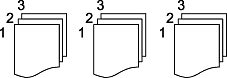
Når du vælger Samlet, samles kopierne i siderækkefølge.
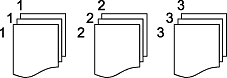
Når du vælger Ikke samlet, produceres der kopier grupperet efter side.
I Gruppeskilleark kan du konfigurere indsætningsark (separatorark).

Denne funktion kan ikke bruges i kombination med 90-graders rotation (trin 7).
 Hvis du vælger Hvert sæt, indsættes arkene i enheder til (A). Hvis du vælger Hver gruppe, indsættes arkene i enheder til (B).
 Angiv den Papirkilde, der indeholder de ark, der skal bruges som ark.
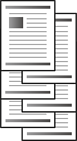
Gruppe-rotér sortering giver dig mulighed for at udskrive sider skiftevis mellem lodret og vandret.
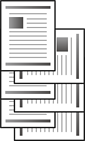
To papirkilder anvendes. Læg papir i én papirkilde i stående retning og i den anden papirkilde i liggende retning, og vælg dernæst Automatisk valg som indstillingen Papirkilde på fanen Hovedmenu.
Denne funktion kan ikke bruges samtidig med indsættelse af ark (trin 6).
Hvis du vælger Hvert sæt, roterer der 90 grader i enheder til (A). Hvis du vælger Hver gruppe, roterer der 90 grader i enheder til (B).
Når den valgfri efterbehandler til hæftning er installeret, kan du også bruge Gruppe-skift sortering for at flytte papiret under udskrivning. Enheden til skift af udskrivning konfigureres på samme måde som til 90-graders rotation.
Når alle indstillinger er afsluttet, skal du klikke på OK for at lukke skærmen med indstillinger for gruppeudskrivning.
Konfigurer indstillingerne på fanerne Hovedmenu, Afslutning og Flere indstillinger skærmen med printeregenskaber.
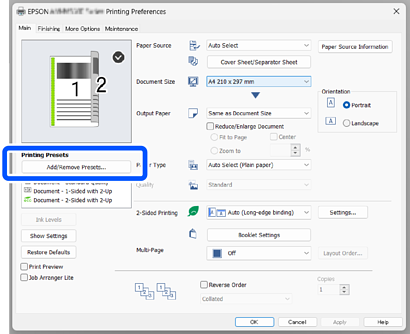
Fra fanen Hovedmenu eller fanen Flere indstillinger skal du klikke på Tilføj/fjern faste indstillinger i Faste udsk. indstillinger.
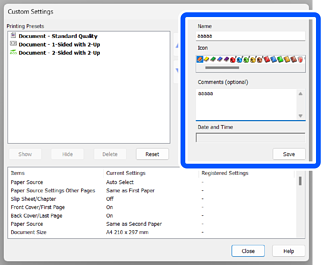
Indtast Navn og Bemærkninger (frivilligt), og klik derefter på Gem. Det indstillingsnavn, du har indtastet, føjes til Faste udsk. indstillinger.
Klik på Luk.