Emnerne er muligvis ikke tilgængelige, afhængigt af andre indstillinger, du har foretaget.
Placeringen, hvor elementerne vises, kan ændre sig afhængigt af, om indstillingerne er installeret.
Avancerede menuindstillinger for kopiering
Forside & Skilleark
Forside
Angiv disse, når du vil tilføje omslag til dine kopier.
Frontomslag
Gør det muligt at tilføje forsideomslag til kopierne. Hvis du har ilagt papir til omslaget, skal du vælge papirkilden i Papirindstilling. Hvis du ikke vil udskrive på omslagets forside, skal du vælge Udskriv ikke i Udskrivningsfunktion.
Bagomslag
Gør det muligt at tilføje bagsideomslag til kopierne. Hvis du har ilagt papir til omslaget, skal du vælge papirkilden i Papirindstilling. Hvis du ikke vil udskrive på omslagets bagside, skal du vælge Udskriv ikke i Udskrivningsfunktion.
Skilleark
Angiv disse indstillinger, når du vil indsætte arkene i kopierne.
Job færdig
Giver dig mulighed for at indsætte ark til hver af kopierne i jobbet. Hvis du har ilagt papir til ark, skal du vælge papirkilden i Papirindstilling.
Sæt færdig
Gør det muligt at indsætte et ark til hvert sæt. Hvis du har ilagt papir til ark, skal du vælge papirkilden i Papirindstilling. Du kan også specificere indsættelsesintervallet for arkene i Ark pr. sæt.
Forenden af side eller kapitel
Giver dig mulighed for at foretage indstillinger for at indsætte ark med kapitler på de sider, hvor du vil indsætte dem. Indstillingsværdierne gemmes og vises på en liste. Du kan kontrollere indstillingerne ved at vælge indstillingen fra listen. Du kan også redigere eller slette indstillingen.
Størrelse af original
Vælg størrelsen af din original. Når du vælger Automatisk registrering, registreres formatet af din original automatisk. Når du kopierer originaler af ikke-standardstørrelse, skal du vælge Brugerdefineret og derefter angive størrelse på originalen.
Orig. af for. stør.
Du kan placere følgende kombination af størrelser i ADF'en samtidig. A3 og A4; B4 og B5. Når du bruger disse kombinationer, kopieres originalerne i deres faktiske størrelse. Anbring originalerne ved at tilpasse bredden af originalerne som vist nedenfor.
Retning (original)
Vælg retningen af din original.
Bog → 2 sider
Kopierer to sider, der vender mod hinanden i et hæfte, på separate ark papir.
Vælg hvilken side af et hæfte, der skal scannes.
Løbende scanning
Du kan placere et stort antal originaler i ADF'en ad flere omgange og scanne dem som et enkelt scanningsjob.
Billedkvalitet
Juster billedindstillinger.
Kontrast
Juster forskellen mellem lyse og mørke dele.
Skarphed
Juster billedets kontur.
Fjern baggrund
Vælg baggrundens mørkhed. Tryk på + for at lysne (gøre den mere hvid) baggrunden og tryk på - for at mørkne (gøre den mere sort) den.
Hvis du vælger Auto, registreres originalernes baggrundsfarver, og de fjernes eller lysnes automatisk. Det anvendes ikke korrekt, hvis baggrundsfarven er for mørk eller ikke registreres.
Indbnd-ma
Foretag indstillinger som f.eks. indbindingsposition, indbindingsbredde og retning af originalen. På grund af denne printers specifikationer er det ikke muligt at kopiere inden for 3 mm af papirkanten. Derfor bliver der en margin på 3 mm, uanset om indbindingsmargenen er indstillet til 3 mm eller derunder.
Du kan også vælge, hvordan indbindingsmargenen skal oprettes, fra følgende tre menuer.
Bindingsbredde
Skifter og kopierer billedet efter indbindingsbredden. Hvis billedet på den modsatte side af indbindingsmargenen strækker sig ud over kanten af papiret, udskrives dataene ikke.
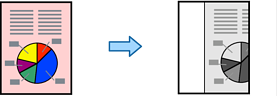
Reducer tilpas til papir
Kopierer det scannede billede i en mindre størrelse i henhold til indbindingsbredden, så det passer ind i papirets størrelse. Hvis værdien Reducer/Forstør er større end papirstørrelsen, kan data blive udskrevet ud over kanterne af papiret.
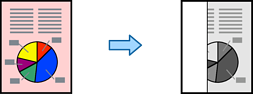
Slet billede over margin
Sletter det billede, hvortil indbindingsmargenen oprettes, for at sikre indbindingsmarginbredden.
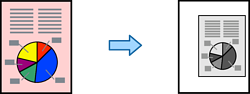
Reducer tilpas til papir
Kopierer det scannede billede til en mindre størrelse end Reducer/Forstør-værdien for at passe til papirformatet. Hvis værdien Reducer/Forstør er større end papirstørrelsen, kan data blive udskrevet ud over kanterne af papiret.
Fjern skygge
Fjerner skygger i originalen, der vises i kopierne.
Ramme
Fjerner skygger, der vises omkring kopier, når du kopierer tykt papir.
Centrum
Fjerner skygger, der vises i midten af kopier, når du kopierer et hæfte.
Fjern huller
Fjerner indbindingshullerne, når der kopieres.
ID-kort kopi
Scanner begge sider af et id-kort og kopierer på den ene side af et ark papir.
Korrekturkopi
Når du laver flere kopier, kan du starte med en kopi for at kontrollere resultatet og derefter kopiere resten.
Udbakke
Vælg udbakken til kopiering. Denne menu vises kun, når efterbehandleren til hæftning sættes i printeren.
Stempel
Stempel
Vælg Til for at udskrive stempler på dine kopier.
Type
Vælg stempeltypen.
Stempelplacering
Vælg stempelpositionen.
Udskriv side
Vælg hvilken side, som stemplet skal være på.
Størrelse
Vælg størrelsen på stemplet.
Gennemsigtighed
Vælg, om stemplet skal være gennemsigtigt eller ej.
Datostempel
Datostempel
Vælg Til for at udskrive et datostempel på kopierne.
Datoformat
Vælg datoformat.
Stempelplacering
Vælg, hvor datostemplet skal være.
Størrelse
Vælg størrelsen på datostemplet.
Baggrund
Vælg, om datostemplet baggrund skal være hvid eller ej. Hvis du vælger Hvid, kan du se datostemplet tydeligt, når baggrunden på dataene ikke er hvid.
Sidenummerering
Sidenummerering
Vælg Til for at udskrive sidetal på dine kopier.
Format
Vælg formatet for sidenummerering.
Stempelplacering
Vælg positionen til sidenummerering.
Skift nummerering
Vælg hvilken side du vil udskrive sidetallet på. Vælg Første sidenummer for at angive den side, hvor udskrivning af sidetal skal begynde. Du kan også angive startsidetallet i Første udskriftsnummer.
Størrelse
Vælg størrelsen på tallet.
Baggrund
Vælg, om sidetallets baggrund skal være hvid eller ej. Hvis du vælger Hvid, kan du se sidetallet tydeligt, når baggrunden på originalen ikke er hvid.
Fillagring
Du kan gemme det scannede billede på et lager.
Indstilling:
Vælg, om det scannede billede kun skal gemmes på lageret.
Mappe (påkrævet):
Vælg det lager, hvor det scannede billede skal gemmes.
Filnavn:
Indstil filnavnet.
Fil-adgangskode:
Indstil adgangskoden til at vælge filen.
Brugernavn:
Indstil brugernavnet.
Udskriv sæt
Giver dig mulighed for at foretage indstillinger for at sortere kopier i grupper. Du kan angive antallet af kopier, antal sæt og indstillinger for efterbehandling.
Slet røde farver
Vælg for at oprette kopier med røde tegn slettet fra originalerne.