
Du kan konfigurere e-mailmeddelelser, så der sendes en e-mail til de angivne adresser, når der opstår hændelser som f.eks. udskriftsstop eller printerfejl. Du kan registrere op til fem destinationer og indstille meddelelsesindstillingerne for hver destination.
For at bruge denne funktion skal du konfigurere mailserveren, før du opretter meddelelser. Konfigurer e-mailserveren på det netværk (standard eller ekstra), som du vil sende e-mailen til.
Indtast printerens IP-adresse i en browser for at få adgang til Web Config.
Indtast printerens IP-adresse fra en computer, der er tilsluttet det samme netværk som printeren.
Du kan kontrollere printerens IP-adresse fra følgende menu.
Indstillinger > Generelle indstillinger > Netværksindstillinger > (Standard) > Netværksstatus > Kabelforb. LAN/Wi-Fi status
Indtast administratoradgangskoden for at logge ind som administrator.
Vælg i følgende rækkefølge.
Fanen Enhedsstyring > E-mailmeddelelse
Angiv emnet for e-mailmeddelelsen.
Vælg det indhold, der vises om emnet, fra de to rullemenuer.
Indtast e-mailadressen for at sende meddelelses-e-mailen.
Brug A–Z a–z 0–9 ! # $ % & ' * + - . / = ? ^ _ { | } ~ @, og indtast mellem 1 og 255 tegn.
Når det ekstra netværkskort er installeret, skal du vælge Netværksdestination for at specificere det netværk, hvor begivenheden opstod.
Vælg sproget for e-mailmeddelelser.
Marker afkrydsningsfeltet for den hændelse, som du vil modtage en meddelelsen om.
Antallet af Meddelelsesindstillinger er knyttet til destinationsnummeret på Indstillinger for e-mailadresse.
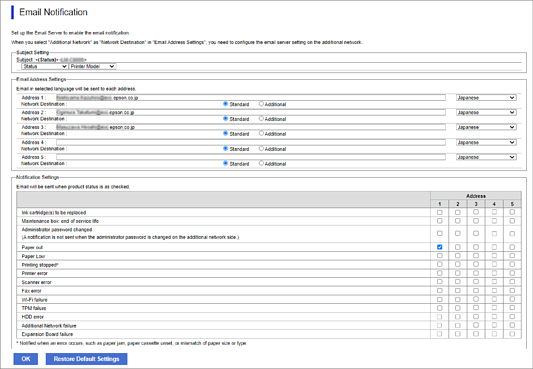
Hvis du vil have en meddelelse sendt til den e-mailadresse, der er angivet for nummer 1 i Indstillinger for e-mailadresse, når printeren mangler papir, skal du vælge afkrydsningsfeltet ud for kolonne 1 i linje Papir-udgang.
Klik på OK.
Bekræft, at en e-mailmeddelelse vil blive sendt, når en hændelse indtræffer.
Eksempel: Udskriv ved at angive Papirkilde, hvor papir ikke er angivet.