
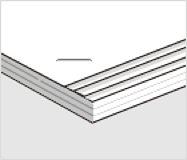
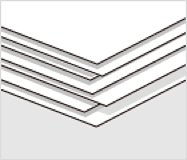
Foretag justeringer i henhold til typen af forkert papirjustering.
Denne justering er kun tilgængelig, når papirformatet er Brevhoved  , A4 , B5 eller 16K .
Kontrolpanel
1. Vælg følgende menu på startskærmen.
Indstillinger > Generelle indstillinger > Printerindstillinger > Forbedring af udskriftstilpasning
2. Tryk på  eller
eller  i Efterbehandler for at indstille justeringsværdien til 2 eller 1, og udskriv derefter.
Printerdriver (Windows)
1. Vælg følgende.
Fanen Vedligeholdelse > Udvidede indstillinger > Forbedring af udskriftsjustering (Efterbehandler) > Fra
2. Klik på Indstillinger for at vise skærmen med justeringer.
Indstillinger er tilgængelig, når en anden mulighed end Fra er valgt i Hæftning på fanen Afslutning.
3. Flyt skyderen for at indstille justeringsværdien til 2 eller 1, og udskriv derefter.
Printerdriver (Mac OS)
1. Vælg Systempræferencer (eller Systemindstillinger) i menuen Apple > Printere & Scannere (eller Udskriv & Scan, Udskriv & Fax), og vælg derefter printeren.
2. Vælg Indstillinger og forsyninger > Indstillinger > Forbedring af udskriftsjustering (Efterbehandler) > Fra, og klik derefter på OK.
3. Vælg Papirkonfiguration > Forbedring af udskriftsjustering (Efterbehandler) i udskriftsdialogboksen, flyt skyderen for at indstille justeringsværdien til 2 eller 1, og udskriv derefter.
Skydebjælken er tilgængelig, når alle følgende betingelser er opfyldt.
Indre efterbehandler er valgt i Indstillinger og forsyninger > Indstillinger > Valgfrie outputbakker.
Til eller Fra er valgt i Indstillinger og forsyninger > Indstillinger > Forbedring af udskriftsjustering (Efterbehandler).
Et element, som ikke er Fra, er valgt i Efterbehandling – Hæftning i udskriftsdialogboksen.
Kontrolpanel
1. Vælg følgende menu på startskærmen.
Indstillinger > Generelle indstillinger > Printerindstillinger > Forbedring af udskriftstilpasning
2. Indstil Efterbehandler > Indstillinger til Til.
3. Tryk på
eller for at indstille justeringsværdien til 5, og udskriv derefter.
Hvis der er trappelignende forskydning efter justering, skal du indstille justeringsværdien til 4 eller 3 og derefter udskrive.
Printerdriver (Windows)
1. Vælg Til i Forbedring af udskriftsjustering (Efterbehandler) fra følgende menu, og klik derefter på Indstillinger.
Fanen Vedligeholdelse > Udvidede indstillinger > Forbedring af udskriftsjustering (Efterbehandler)
Indstillinger er tilgængelig, når en anden mulighed end Fra er valgt i Hæftning på fanen Afslutning.
2. Flyt skyderen for at indstille justeringsværdien til 5, og udskriv derefter.
Hvis der er trappelignende forskydning efter justering, skal du indstille skyderen til 4 eller 3 og derefter udskrive.
Printerdriver (Mac OS)
1. Vælg Systempræferencer (eller Systemindstillinger) i menuen Apple > Printere & Scannere (eller Udskriv & Scan, Udskriv & Fax), og vælg derefter printeren.
2. Vælg Indstillinger og forsyninger > Indstillinger > Forbedring af udskriftsjustering (Efterbehandler) > Til, og klik derefter på OK.
3. Vælg Papirkonfiguration > Forbedring af udskriftsjustering (Efterbehandler) i udskriftsdialogboksen, flyt skyderen for at indstille justeringsværdien til 5, og udskriv derefter.
Hvis du som resultat ser en trappelignende justering, skal du indstille justeringsværdien til 4 eller 3 og derefter udskrive.
Skydebjælken er tilgængelig, når alle følgende betingelser er opfyldt.
Indre efterbehandler er valgt i Indstillinger og forsyninger > Indstillinger > Valgfrie outputbakker.
Til eller Fra er valgt i Indstillinger og forsyninger > Indstillinger > Forbedring af udskriftsjustering (Efterbehandler).
Et element, som ikke er Fra, er valgt i Efterbehandling – Hæftning i udskriftsdialogboksen.