
Ανοίξτε την οθόνη εκτύπωσης του λογισμικού εφαρμογής σας.
Ανοίξτε την καρτέλα Άλλες επιλογές στην οθόνη ιδιοτήτων του εκτυπωτή.
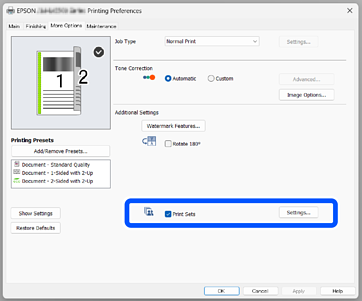
Επιλέξτε Σετ εκτύπωσης και, στη συνέχεια, κάντε κλικ στο Ρυθμίσεις.
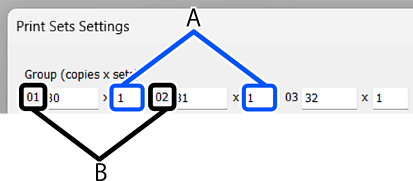
Ορίστε τον αριθμό των αντιγράφων και σετ στο Ομάδα (αντίγραφα x σετ).
Για παράδειγμα, αν θέλετε να εκτυπώσετε φυλλάδια για τέσσερις τάξεις (Τάξη 1: 30 μαθητές, Τάξη 2: 31 μαθητές, Τάξη 3: 32 Μαθητές, Τάξη 4: 30 μαθητές) σε ένα σχολείο, μπορείτε να προβείτε στις ακόλουθες ρυθμίσεις.
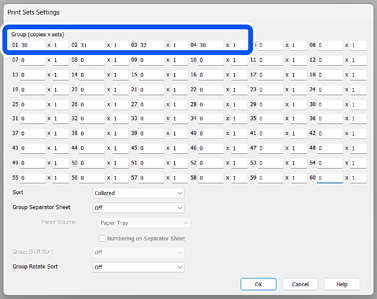
Εάν πολλές τάξεις χρειάζονται την ίδια ποσότητα, μπορείτε να τις ομαδοποιήσετε αλλάζοντας τον αριθμό σετ (μέτρηση σετ). Για παράδειγμα, εάν η Ομάδα 01 και η Ομάδα 04 που εμφανίζονται παραπάνω χρειάζονται αμφότερες την ίδια ποσότητα, ορίστε τη μέτρηση σετ της Ομάδας 01 σε 2 αντί να ρυθμίσετε την Ομάδα 04 ξεχωριστά.
Χρησιμοποιήστε το Ταξινόμηση για να ορίσετε τη σειρά εκτύπωσης.
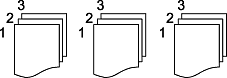
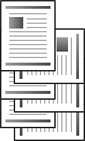
Επιλέγοντας Με σελιδοποίηση θα συγκεντρώνεται κάθε αντίγραφο με σειρά σελίδας.
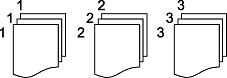
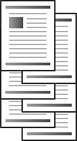
Επιλέγοντας Χωρίς σελιδοποίηση θα δημιουργούνται αντίγραφα ομαδοποιημένα ανά σελίδα.
Στο Διαχωριστικό φύλλο ομάδας, μπορείτε να διαμορφώσετε τα διαχωριστικά φύλλα.

Αυτή η λειτουργία δεν μπορεί να χρησιμοποιείται σε συνδυασμό με περιστροφή 90 μοιρών (Βήμα 7).
 Εάν επιλέξετε Κάθε σετ, τα φύλλα ολίσθησης (διαχωριστικά) εισάγονται σε μονάδες του (Α). Εάν επιλέξετε Κάθε ομάδα, τα φύλλα ολίσθησης (διαχωριστικά) εισάγονται σε μονάδες του (B).
 Καθορίστε το Τροφοδοσία χαρτιού που περιέχει τα φύλλα που θα χρησιμοποιηθούν ως φύλλα ολίσθησης (διαχωριστικά).
Το Ταξινόμηση ομάδας με περιστροφή σάς επιτρέπει να εξάγετε σελίδες που εναλλάσσονται μεταξύ κατακόρυφου και οριζόντιου προσανατολισμού.
Χρησιμοποιούνται δύο προελεύσεις χαρτιού. Τοποθετήστε χαρτί σε κατακόρυφο προσανατολισμό στη μία προέλευση χαρτιού και σε οριζόντιο προσανατολισμό στην άλλη προέλευση χαρτιού και, στη συνέχεια, επιλέξτε τη ρύθμιση Αυτόματη επιλογή ως Τροφοδοσία χαρτιού στην καρτέλα Κύριο.
Αυτή η λειτουργία δεν μπορεί να χρησιμοποιείται ταυτόχρονα με την εισαγωγή φύλλου ολίσθησης (διαχωριστικό) (Βήμα 6).
Εάν επιλέξετε Κάθε σετ, πραγματοποιείται περιστροφή 90 μοιρών σε μονάδες του (A). Εάν επιλέξετε Κάθε ομάδα, πραγματοποιείται περιστροφή 90 μοιρών σε μονάδες του (B).
Επίσης, όταν είναι τοποθετημένη η προαιρετική μονάδα συρραφής, μπορείτε να χρησιμοποιήσετε το Ταξινόμηση ομάδας με μετατόπιση για μετατόπιση του χαρτιού κατά τη διάρκεια της εξόδου. Η μονάδα για την έξοδο μετατόπισης διαμορφώνεται ακριβώς όπως και για την περιστροφή 90 μοιρών.
Όταν έχουν ολοκληρωθεί όλες οι ρυθμίσεις, κάντε κλικ στο OK για να κλείσετε την οθόνη ρυθμίσεων εκτύπωσης.
Διαμορφώστε τις ρυθμίσεις στις καρτέλες Κύριο, Τελική επεξεργασία και Άλλες επιλογές στην οθόνη ιδιοτήτων εκτυπωτή.
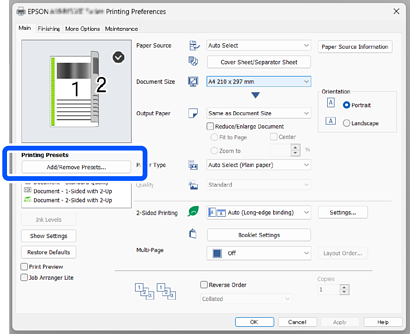
Από την καρτέλα Κύριο ή Άλλες επιλογές, κάντε κλικ στο Προσθήκη/αφαίρεση προεπιλογών στο Προεπιλογές εκτύπωσης.
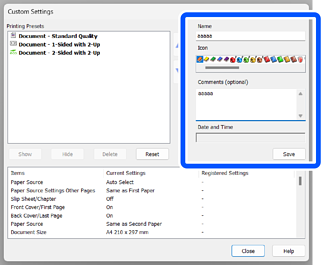
Πληκτρολογήστε ένα Όνομα και Σχόλια (προαιρετικό) και, στη συνέχεια, κάντε κλικ στο Αποθήκευση. Το όνομα της ρύθμισης που εισαγάγατε προστίθεται στα Προεπιλογές εκτύπωσης.
Κάντε κλικ στην επιλογή Κλείσιμο.