
Realice los ajustes según el tipo de desalineación del papel.
Este ajuste solo está disponible si el tamaño del papel es Carta  , A4 , B5 , o 16K .
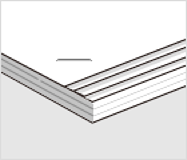
Panel de control
1. Seleccione el siguiente menú en la pantalla de inicio.
Configuración > Ajustes generales > Config. de la impresora > Mejora de la alineación de la impresión
2. Pulse  o
o  en Finalizador para establecer el valor de ajuste en 2 ó 1 y, a continuación, proceda con la impresión.
Controlador de la impresora (Windows)
1. Seleccione lo siguiente.
La pestaña Utilidades >Más ajustes >Mejora de la alineación de la impresión (Unidad de acabado) >Desactivada
2. Haga clic en Ajustes para mostrar la pantalla de ajustes.
Ajustes está disponible cuando se selecciona una opción diferente a Desactivada en Grapar de la pestaña Finalizando.
3. Mueva la barra deslizante para establecer el valor de ajuste en 2 ó 1 y, a continuación, proceda con la impresión.
Controlador de la impresora (Mac OS)
1. Seleccione Preferencias del sistema (o Configuración del sistema) en el menú Apple > Impresoras y escáneres (o Impresión y escaneado, Impresión y fax) y a continuación, seleccione la impresora.
2. Seleccione Opciones y consumibles > Opciones > Mejora de la alineación de la impresión (Unidad de acabado) > Desactivado, y, a continuación, haga clic en Aceptar.
3. Seleccione Configuración Papel > Mejora de la alineación de la impresión (Unidad de acabado) en el cuadro de diálogo de impresión, mueva la barra deslizante para establecer el valor de ajuste en 2 ó 1 y, a continuación, proceda con la impresión.
La barra deslizante está disponible cuando se cumplen todas las siguientes condiciones.
Unidad de acabado interior está seleccionado en Opciones y consumibles > Opciones > Bandeja de salida opcional.
Activado o Desactivado se selecciona en Opciones y consumibles > Opciones > Mejora de la alineación de la impresión (Unidad de acabado).
Se ha seleccionado una opción distinta de Desactivado en Acabado - Grapado en el cuadro de diálogo de impresión.
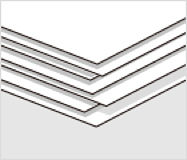
Panel de control
1. Seleccione el siguiente menú en la pantalla de inicio.
Configuración > Ajustes generales > Config. de la impresora > Mejora de la alineación de la impresión
2. Establezca Finalizador > Configuración en Activ..
3. Pulse
o para establecer el valor de ajuste en 5 y, a continuación, proceda con la impresión.
Si después del ajuste se produce una desalineación en forma de escalera, establezca el valor de ajuste en 4 ó 3 y, a continuación, proceda con la impresión.
Controlador de la impresora (Windows)
1. Seleccione Activado en Mejora de la alineación de la impresión (Unidad de acabado) en el siguiente menú y, a continuación, haga clic en Ajustes.
La pestaña Utilidades >Más ajustes >Mejora de la alineación de la impresión (Unidad de acabado)
Ajustes está disponible cuando se selecciona una opción diferente a Desactivada en Grapar de la pestaña Finalizando.
2. Mueva la barra deslizante para establecer el valor de ajuste en 5 y, a continuación, proceda con la impresión.
Si después del ajuste se produce una desalineación en forma de escalera, establezca la barra deslizante en 4 ó 3 y, a continuación, proceda con la impresión.
Controlador de la impresora (Mac OS)
1. Seleccione Preferencias del sistema (o Configuración del sistema) en el menú Apple > Impresoras y escáneres (o Impresión y escaneado, Impresión y fax) y a continuación, seleccione la impresora.
2. Seleccione Opciones y consumibles > Opciones > Mejora de la alineación de la impresión (Unidad de acabado) > Activado, y, a continuación, haga clic en Aceptar.
3. Seleccione Configuración Papel > Mejora de la alineación de la impresión (Unidad de acabado) en el cuadro de diálogo de impresión, mueva la barra deslizante para establecer el valor de ajuste en 5 y, a continuación, proceda con la impresión.
Si ve como resultado una alineación en forma de escalera, establezca el valor de ajuste en 4 ó 3 y, a continuación, proceda con la impresión.
La barra deslizante está disponible cuando se cumplen todas las siguientes condiciones.
Unidad de acabado interior está seleccionado en Opciones y consumibles > Opciones > Bandeja de salida opcional.
Activado o Desactivado se selecciona en Opciones y consumibles > Opciones > Mejora de la alineación de la impresión (Unidad de acabado).
Se ha seleccionado una opción distinta de Desactivado en Acabado - Grapado en el cuadro de diálogo de impresión.