
Avaa sovelluksen tulostusnäyttö tai -ikkuna.
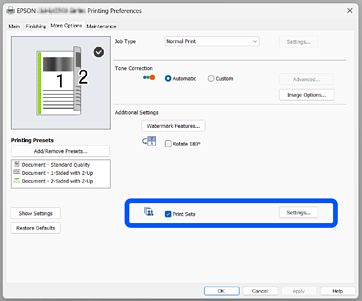
Valitse tulostimen ominaisuusnäytössä Lisää asetuksia-välilehti.
Valitse Tulostussarjat ja valitse sitten Asetukset.
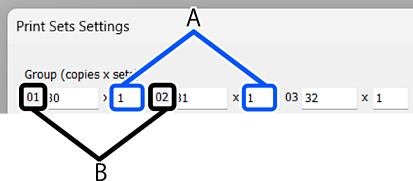
Määritä kopioiden ja sarjojen lukumäärä Ryhmä (kopiot x sarjat) -kohdassa.
Jos esimerkiksi haluat tulostaa monisteet neljälle eri luokalle (luokka 1: 30 oppilasta, luokka 2: 31 oppilasta, luokka 3: 32 oppilasta ja luokka 4: 30 oppilasta), määritettävät asetukset ovat seuraavat.
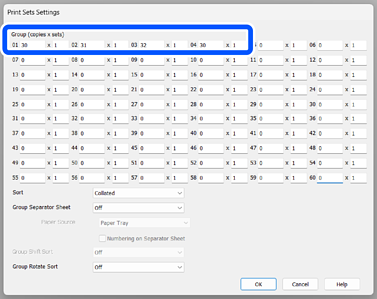
Jos luokille tarvitaan sama määrä kopioita, voit ryhmitellä luokat yhteen ja muuttaa sarjojen määrää. Jos esimerkiksi edellä annetun esimerkin ryhmät 01 ja 04 tarvitsevat saman määrän kopioita, määritä ryhmän 01:n sarjojen määräksi 2 sen sijaan että määrittäisit ryhmän 04 erikseen.
Määritä tulostusjärjestys Lajittelu-kohdassa.
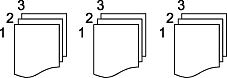
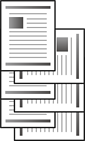
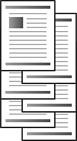
Jos valitset Lajiteltu, kopiot lajitellaan sivujärjestykseen.
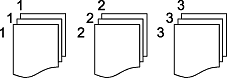
Jos valitset Lajittelematon, kopiot ryhmitellään sivujen mukaan.
Voit tarvittaessa määrittää väliarkit Ryhmän erotusarkit -kohdassa.

Toimintoa ei voi käyttää samanaikaisesti 90 asteen kiertämistoiminnon kanssa (vaihe 7).
 Jos valitset Kaikki sarjat, väliarkkien lisäämisvälin yksikkö on A. Jos valitset Kaikki ryhmät, väliarkkien lisäämisvälin yksikkö on B.
 Määritä Paperilähde, joka sisältää väliarkkeina käytettävän paperin.
Ryhmän kääntölajittelu mahdollistaa pystysuuntaisten ja vaakasuuntaisten sivujen tulostamisen samalla kerralla.
Toiminto käyttää kahta paperilähdettä. Lisää pystysuuntaisessa tulostuksessa käytettävää paperia toiseen paperilähteeseen ja vaakasuuntaisessa tulostuksessa käytettävää paperia toiseen paperilähteeseen ja valitse sitten Yleiset-välilehden Paperilähde-asetukseksi Automaattinen valinta.
Toimintoa ei voi käyttää samanaikaisesti väliarkkitoiminnon kanssa (vaihe 6).
Jos valitset Kaikki sarjat, tulostus kääntyy 90 astetta A yksikön välein. Jos valitset Kaikki ryhmät, tulostus kääntyy 90 astetta B yksikön välein.
Jos valinnainen nitojaviimeistelijä on asennettu, voit porrastaa arkit tulostuksen aikana Ryhmän siirtolajittelu -toiminnolla. Arkkien porrastusväli määritetään samalla tavalla kuin 90 asteen kääntäminen.
Kun kaikki asetukset on määritetty, sulje tulostusasetukset valitsemalla OK.
Määritä tarvittavat asetukset tulostimen ominaisuusnäytön Yleiset-, Viimeistely- ja Lisää asetuksia-välilehdillä.
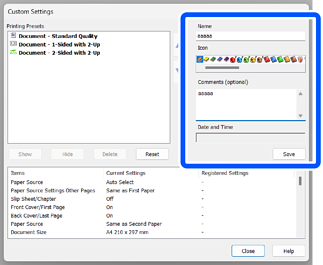
Valitse Yleiset- tai Lisää asetuksia-välilehden Tulostuksen esiasetukset -kohdassa Lisää/poista esiasetukset.
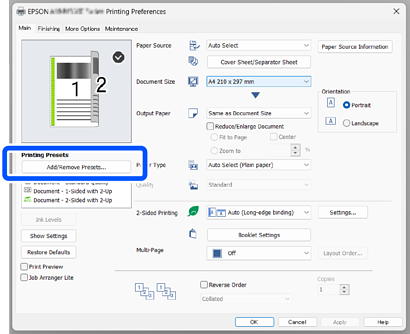
Määritä Nimi ja Kommentit (valinnainen) ja valitse sitten Tallenna. Asetukset tallennetaan määrittämälläsi nimellä kohtaan Tulostuksen esiasetukset.
Valitse Sulje.