
Procédez aux réglages en fonction du type de problème d’alignement du papier.
Cet ajustement n’est disponible que lorsque le format du papier est Lettre  , A4 , B5 ou 16K .
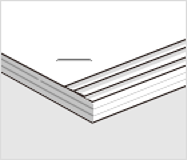
Panneau de commande
1. À l’écran d’accueil, sélectionnez le menu suivant.
Param. > Réglages généraux > Param imprim > Amélioration de l'alignement des impressions
2. Touchez  ou
ou  dans Unité de finition pour définir la valeur d’ajustement sur 2 ou 1, puis imprimez.
Pilote d’imprimante (Windows)
1. Sélectionnez les éléments suivants.
Onglet Utilitaire > Paramètres étendus > Améliorer l’alignement de l’impression(Finisseur) > Non
2. Cliquez sur Configuration pour afficher l’écran des paramètres.
Configuration est disponible lorsqu’une option autre que Non est sélectionnée dans Agrafe dans l’onglet Finition.
3. Déplacez la barre coulissante pour définir la valeur d’ajustement sur 2 ou 1, puis imprimez.
Pilote d’imprimante (Mac OS)
1. Sélectionnez Préférences système (ou Paramètres système) dans le menu Apple > Imprimantes et scanners (ou Impression et numérisation, Impression et fax), puis sélectionnez l’imprimante.
2. Sélectionnez Options et consommables > Options > Améliorer l’alignement de l’impression(Finisseur) > Non, puis cliquez sur OK.
3. Sélectionnez Configuration du papier > Améliorer l’alignement de l’impression(Finisseur) dans la boîte de dialogue d’impression, déplacez la barre coulissante pour régler la valeur d’ajustement sur 2 ou 1, puis imprimez.
La barre coulissante est disponible lorsque l’ensemble des conditions suivantes est rempli.
Finisseur interne est sélectionné dans Options et consommables > Options > Bac de sortie optionnel.
Oui ou Non est sélectionné dans Options et consommables > Options > Améliorer l’alignement de l’impression(Finisseur).
Un élément autre que Non est sélectionné dans Finisseur — Agrafage dans la boîte de dialogue d’impression.
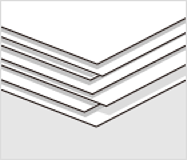
Panneau de commande
1. À l’écran d’accueil, sélectionnez le menu suivant.
Param. > Réglages généraux > Param imprim > Amélioration de l'alignement des impressions
2. Définissez Unité de finition > Param. sur Activé.
3. Touchez
ou pour définir la valeur d’ajustement sur 5, puis imprimez.
S’il y a un problème d’alignement en forme d’escalier après l’ajustement, réglez la valeur d’ajustement sur 4 ou 3, puis imprimez.
Pilote d’imprimante (Windows)
1. Sélectionnez Oui dans Améliorer l’alignement de l’impression(Finisseur) dans le menu suivant, puis cliquez sur Configuration.
Sélectionnez l’onglet Utilitaire > Paramètres étendus > Améliorer l’alignement de l’impression(Finisseur)
Configuration est disponible lorsqu’une option autre que Non est sélectionnée dans Agrafe dans l’onglet Finition.
2. Déplacez la barre coulissante pour définir la valeur d’ajustement sur 5, puis imprimez.
S’il y a un problème d’alignement en forme d’escalier après l’ajustement, réglez la barre coulissante sur 4 ou 3, puis imprimez.
Pilote d’imprimante (Mac OS)
1. Sélectionnez Préférences système (ou Paramètres système) dans le menu Apple > Imprimantes et scanners (ou Impression et numérisation, Impression et fax), puis sélectionnez l’imprimante.
2. Sélectionnez Options et consommables > Options > Améliorer l’alignement de l’impression(Finisseur) > Oui, puis cliquez sur OK.
3. Sélectionnez Configuration du papier > Améliorer l’alignement de l’impression(Finisseur) dans la boîte de dialogue d’impression, déplacez la barre coulissante pour régler la valeur d’ajustement sur 5, puis imprimez.
Si vous voyez un problème d’alignement en forme d’escalier comme résultat, définissez la valeur d’ajustement sur 4 ou 3, puis imprimez.
La barre coulissante est disponible lorsque l’ensemble des conditions suivantes est rempli.
Finisseur interne est sélectionné dans Options et consommables > Options > Bac de sortie optionnel.
Oui ou Non est sélectionné dans Options et consommables > Options > Améliorer l’alignement de l’impression(Finisseur).
Un élément autre que Non est sélectionné dans Finisseur — Agrafage dans la boîte de dialogue d’impression.