
Solutions
Si l’adresse IP attribuée à l’imprimante est 169.254.XXX.XXX et le masque de sous-réseau 255.255.0.0, l’adresse IP peut ne pas être correctement attribuée.
Param. > Réglages généraux > Paramètres réseau > Avancé > TCP/IP sur le panneau de commande de l’imprimante, puis vérifiez l’adresse IP et le masque de sous-réseau attribués à l’imprimante.
Redémarrez le routeur sans fil ou réinitialisez les paramètres réseau de l’imprimante.
Si les paramètres réseau de l’imprimante ne sont pas corrects, ajustez les paramètres réseau en accord avec l’environnement réseau de l’imprimante.
Lorsque des cartes d'interface réseau supplémentaires sont installées, les éléments du menu réseau suivants sont disponibles pour l'imprimante.
Param. > Réglages généraux > Paramètres réseau > Standard > Avancé > TCP/IP
Param. > Réglages généraux > Paramètres réseau > Supplémentaire >Avancé > TCP/IP
Solutions
Selon votre concentrateur ou routeur, vous pourrez rencontrer les problèmes suivants lorsque vous connectez l’imprimante par Ethernet à l’aide d’appareils compatibles avec la norme IEEE 802.3az (Green Ethernet).
La connexion est instable, l’imprimante est sans cesse déconnectée et reconnectée.
La connexion à l’imprimante est impossible.
La vitesse de communication est basse.
Procédez comme suit pour désactiver IEEE 802.3az au niveau l’imprimante et établir une connexion.
Débranchez le câble Ethernet reliant l’ordinateur à l’imprimante.
Si l’option IEEE 802.3az est activée sur l’ordinateur, désactivez-la.
Reportez-vous à la documentation fournie avec l’ordinateur pour plus de détails.
Connectez directement l’ordinateur à l’imprimante à l’aide d’un câble Ethernet.
Imprimez un rapport de connexion réseau avec l’imprimante.
Vérifiez l’adresse IP de l’imprimante sur le rapport de connexion réseau.
Sur l’ordinateur, lancez Web Config.
Ouvrez un navigateur Web et saisissez l’adresse IP de l’imprimante.
Sélectionnez l’onglet Réseau > Réseau local câblé.
Sélectionnez ARRÊT pour IEEE 802.3az.
Cliquez sur Suivant.
Cliquez sur OK.
Débranchez le câble Ethernet reliant l’ordinateur à l’imprimante.
Si vous avez désactivé l’option IEEE 802.3az sur l’ordinateur à l’étape 2, réactivez-la.
Rebranchez le câble Ethernet que vous avez débranché à l’étape 1 entre l’ordinateur et l’imprimante.
Si le problème persiste, c’est qu’il vient d’un autre appareil que l’imprimante.
Solutions
Essayez la procédure suivante si vous êtes en mesure de réinitialiser le routeur LAN de votre environnement.
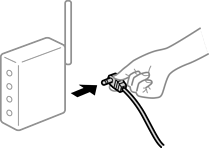
Éteignez les périphériques que vous voulez connecter au réseau. Attendez 10 secondes, puis allumez les appareils dans l’ordre suivant : routeur sans fil, ordinateur ou périphérique intelligent, puis imprimante. Rapprochez l’imprimante et l’ordinateur ou le périphérique intelligent du routeur sans fil, pour faciliter les communications radio, puis essayez de redéfinir les paramètres réseau.
Solutions
Essayez ce qui suit si vous êtes en mesure de déplacer l’appareil à une distance de configuration.
Après avoir rapproché l’ordinateur ou le périphérique intelligent du routeur sans fil, éteignez ce dernier et rallumez-le.
Solutions
Modifiez les paramètres de connexion afin qu’ils correspondent au nouveau routeur sans fil.
Solutions
Si vous utilisez plusieurs routeurs sans fil en même temps ou si votre routeur sans fil diffuse plusieurs SSID et que les périphériques sont connectés à des SSID différents, vous ne pouvez pas vous connecter au routeur sans fil.
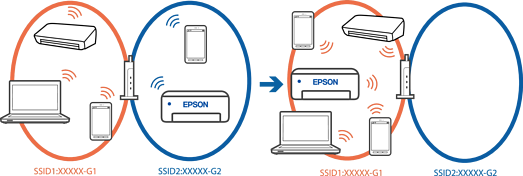
Connectez l’ordinateur ou le périphérique connecté au même SSID que l’imprimante.
Vérifiez le SSID auquel l'imprimante est connectée en imprimant le rapport de vérification de la connexion réseau.
Sur tous les ordinateurs et les périphériques intelligents que vous voulez connecter à l'imprimante, vérifiez le nom du Wi-Fi ou du réseau auquel vous êtes connecté.
Si l'imprimante et votre ordinateur ou périphérique intelligent sont connectés à des réseaux différents, veuillez connecter ces périphériques au SSID auquel l'imprimante est connectée.
Solutions
La plupart des routeurs sans fil ont une fonction d'isolation qui bloque la communication entre les appareils avec le même SSID. Si vous ne parvenez pas à établir de communication entre l'imprimante et l'ordinateur ou le périphérique connecté, pourtant sur le même réseau, désactivez cette fonction d'isolation au niveau du routeur sans fil. Reportez-vous au manuel fourni avec le routeur sans fil pour plus de détails.