
שיטה זאת מאפשרת לחבר את המדפסת ישירות אל iPhone, iPad או iPod touch ללא שימוש בנתב אלחוטי.
עליך להתקין את Wireless LAN Interface-P1 האופציונלי לשימוש בתכונה זו.
התנאים הבאים חייבים להתמלא כדי לעשות שימוש בפונקציה זו. אם הסביבה שלך אינה ממלאת תנאים אלה, תוכל להתחבר באמצעות בחירת מכשירים אחרים. לפרטים על התחברות, עיין בקישור מידע הרלוונטי שלהלן.
iOS 11 ואילך
שימוש באפליקציית מצלמה סטנדרטית על מנת לסרוק את הקודר
Epson Smart Panel גרסה 4.00 ומעלה
הדפס מהתקן חכם באמצעות Epson Smart Panel. התקן את Epson Smart Panel מראש בהתקן החכם.
עליך לבצע רק פעם אחת את ההגדרות עבור המדפסת וההתקן החכם שברצונך לחבר. אם לא תשבית את Wi-Fi Direct או תשחזר את הגדרות הרשת למצב ברירת המחדל שלהם, לא תצטרך לבצע הגדרות אלה שוב.
הקש  במסך הבית.
בחר Wi-Fi Direct.
בחר התחל הגדרה.
בחר iOS.
הקודר מוצג בלוח הבקרה של המדפסת.

ב- iPhone, iPad או iPod touch, שלך, הפעל את האפליקציה הסטנדרטית של הצילום וסרוק את הקודר המוצג בלוח הבקרה של המדפסת.
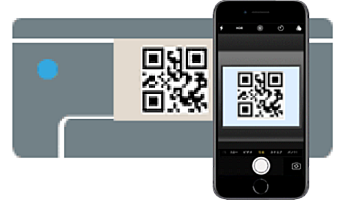
יש להשתמש באפליקצית מצלמה המיועדת למערכת הפעלה iOS 11 ואילך. לא תוכל להתחבר למדפסת באמצעות אפליקציית מצלמה המיועדת לגרסת iOS 10 או מוקדמת יותר. כמו כן, לא תוכל להתחבר באמצעות אפליקציה לסריקת קודרים. אם לא ניתן להתחבר, בחר מכשירים אחרים בלוח הבקרה של המדפסת. לפרטים על התחברות, עיין בקישור מידע הרלוונטי שלהלן.
הקש על פרטי ההתחברות שמופיעים בתצוגת iPhone, iPad או iPod touch.
הקש הצטרף.
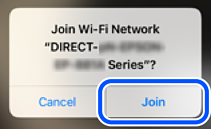
ודא שהודעה המציינת כי החיבור נוצר מוצגת בלוח הבקרה של המדפסת, ולאחר מכן הקש אישור.
בחר סיום.
ב-iPhone, iPad, או iPod touch, הפעל את Epson Smart Panel.
Epson Smart Panel יוסיף באופן אוטומטי מדפסות שמחוברות להתקן החכם שלך. פעל בהתאם להוראות המוצגות על המסך.
עבור התקנים חכמים שכבר היו מחוברים למדפסת בעבר, בחר את שם הרשת (SSID) במסך ה-Wi-Fi של ההתקן החכם על מנת לחזור ולחברם.