
सुनिश्चित करें कि आपने पावर बंद कर दिया है, पावर कॉर्ड अनप्लग कर दिया है और जांचें कि सभी वायरिंग निकाल दी गई हैं। इलेक्ट्रिक शॉक या आग की वजह से कॉर्ड क्षतिग्रस्त हो सकती है।
इलेक्ट्रोस्टेटिक डिस्चार्ज प्रिंटर के भागों को क्षतिग्रस्त कर सकता है। सुनिश्चित करें कि आपने ईथरनेट बोर्ड इंस्टॉल करने से पहले भूमि को स्पर्श करके अपने शरीर से स्टैटिक इलेक्ट्रिसिटी डिस्चार्ज कर दिया है।
 बटन दबाकर प्रिंटर बंद करें।
सभी केबल जैसे पावर कॉर्ड और USB केबल डिस्कनेक्ट करें।
दो स्क्रू ढीले करें और फिर कवर को निकालें।
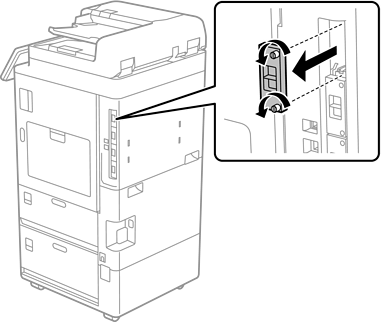
ईथरनेट बोर्ड को, ईथरनेट बोर्ड के लिए सीधे अतिरिक्त इंटरफ़ेस स्लॉट में इंस्टॉल करें।
ईथरनेट बोर्ड के कवर को निकालें नहीं।
ईथरनेट बोर्ड के टर्मिनल को स्पर्श न करें।
दो स्क्रू के साथ ईथरनेट बोर्ड को कसें।
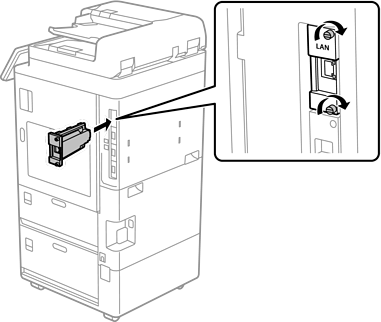
निकाले गए पावर कॉर्ड और USB केबल को कनेक्ट करें।
प्रिंटर के कंट्रोल पैनल के होम स्क्रीन पर निम्नलिखित मेन्यू चुनें, और फिर यदि अतिरिक्त (LAN) प्रदर्शित होता है तो पुष्टि करें।
कार्य/स्थिति > उपभोज्य/अन्य > विकल्प > अतिरिक्त (LAN)
अतिरिक्त नेटवर्क के लिए व्यवस्थापक पासवर्ड सेट करते समय आपको अतिरिक्त नेटवर्क इंटरफ़ेस बोर्ड के MAC पते की जरूरत होगी। इसकी जांच करने के लिए, विवरण प्रदर्शित करने हेतु प्रिंटर के कंट्रोल पैनल पर अतिरिक्त नेटवर्क के लिए तार युक्त LAN स्थिति चुनें। आप ईथरनेट बोर्ड से चिपके लेबल पर MAC पते की पुष्टि भी कर सकते हैं।
अतिरिक्त नेटवर्क इंटरफ़ेस बोर्ड के इंस्टॉल होने जाने के बाद, अतिरिक्त नेटवर्क को सेटअप करें। अधिक जानकारी के लिए संबंधित जानकारी देखें।
यदि अतिरिक्त ईथरनेट सेट करते समय आपको फर्मवेयर अपडेट करने की बात कहने वाला संदेश प्राप्त होता है, तो अतिरिक्त नेटवर्क इंटरफ़ेस बोर्ड इंस्टॉल हो जाने पर प्रिंटर फर्मवेयर अपडेट करें।